
BIダッシュボードとは?代表的な機能やデザインのポイントなどを徹底解説
BIダッシュボードとは何か、レポートとの違いや代表的な機能、デザインのポイント、活用事例まで網羅的に解説します。

王浩南
Founder & CEO
「BIダッシュボードって名前は聞いたことがあるけど、普通のツールと何が違うの?」「どんな機能があって、どう使えばいいの?」——そんな疑問を持っている方は少なくないはずです。
BIダッシュボードは、散らばった経営データを1画面に集約して、誰でもリアルタイムに状況を把握できる仕組みのこと。うまく活用すれば、毎月の資料作成に費やしていた時間を削減しながら、より深い分析と意思決定に集中できるようになります。
本記事では、BIダッシュボードの基本的な概念から、レポートとの違い、代表的な機能、デザインのポイント、実際の活用例まで網羅的に解説します。ダッシュボードの導入や改善を検討している方は、ぜひ参考にしてください。
経営支援ツールで付加価値を創出
metricsは、税理士・中小企業向けのクラウド経営分析ツールです。 freeeやマネーフォワードとのAPI連携で財務データを自動取得し、月次レポートの作成や顧問先への経営報告をスムーズにします。 経営ダッシュボードの導入を検討している方は、こちらをご覧ください。
BIダッシュボードとは
BIダッシュボードとは、BI(ビジネスインテリジェンス)ツールが収集・分析したデータを、目的に合わせて1つの画面に集約して表示する機能のことです。
BI(ビジネスインテリジェンス)とは、企業の意思決定を支援するためにデータを収集・分析・可視化する一連の仕組みのことを指します。
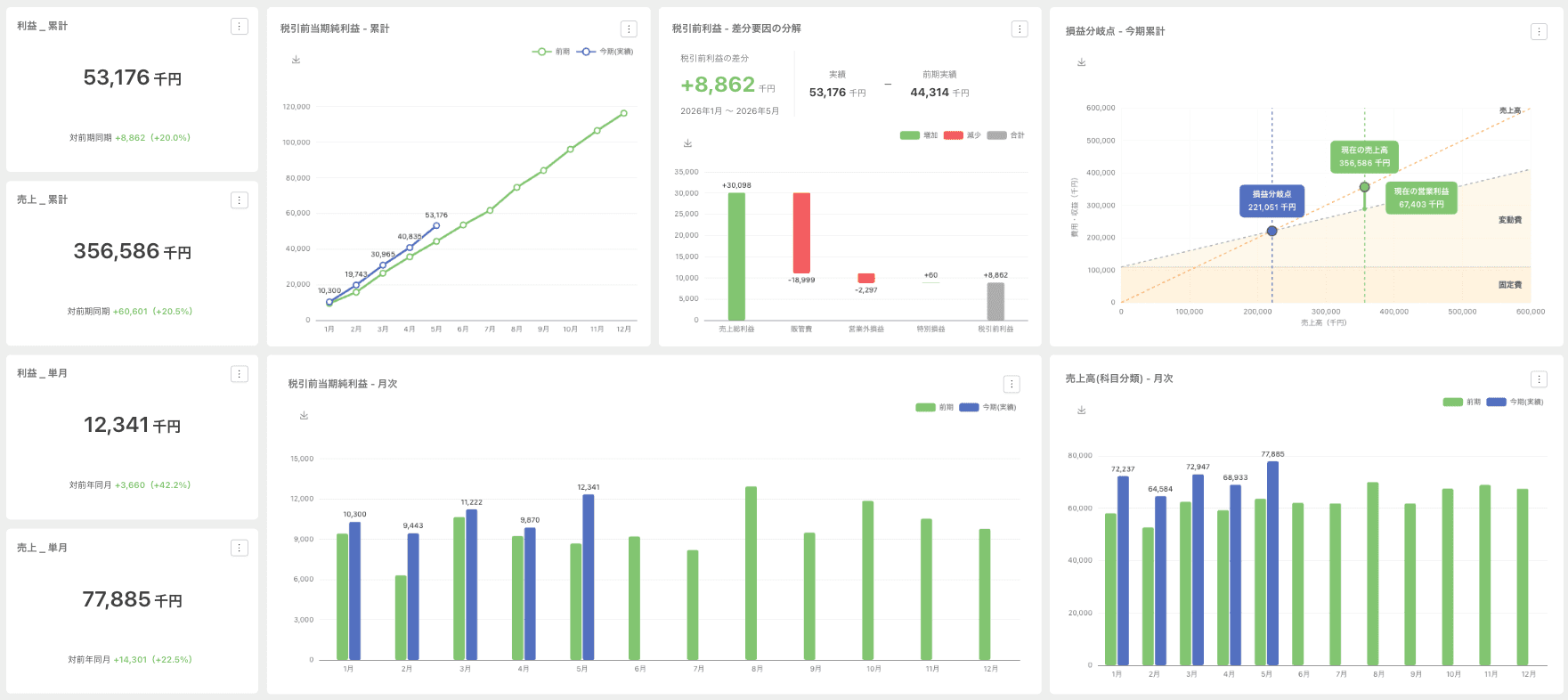
その中心にあるのがダッシュボードで、分析結果をわかりやすく見えるようにするインターフェースの役割を担っています。これにより、売上や利益、コスト、KPIといった経営指標をグラフや数値で視覚化し、現状をひと目で把握できるようになるのです。
BIダッシュボードとレポートの違い
BIダッシュボードとレポートは混同されやすいですが、目的も使い勝手も異なります。
ダッシュボードは今の状況をリアルタイムに監視するもので、レポートは過去の期間をまとめて詳細に報告するものと考えましょう。
比較軸 | BIダッシュボード | レポート |
|---|---|---|
データの鮮度 | リアルタイム〜自動更新 | 定期的・手動集計が多い |
操作性 | 絞り込み・ドリルダウンなどインタラクティブな操作が可能 | 静的・閲覧のみ |
主な目的 | 状況把握・異常検知・モニタリング | 詳細分析・アドホックな分析・上申・報告 |
更新の手間 | ほぼ不要(自動) | 毎回手作業が発生しやすい |
どちらが優れているというわけではなく、用途に応じて使い分けるようにしましょう。日常的なモニタリングにはダッシュボード、月次や四半期の詳細報告にはレポートという組み合わせが一般的です。
BIダッシュボードの代表的な種類
BIダッシュボードは経営全体を見るものから特定業務に特化したものまで、用途によっていくつかの種類に分かれます。自社の課題や目的に合わせてどのタイプを使うかを決めることが、活用の第一歩です。
主な種類は以下の通りです。
経営ダッシュボード
予実管理ダッシュボード
経営ダッシュボード
経営ダッシュボードは、売上・利益・キャッシュフローといった経営全体の主要指標をまとめて表示するタイプです。経営者や経営企画部門が、会社の状態を素早く把握するために使います。
詳細な数値の掘り下げよりも、全体像を俯瞰することが主な目的です。
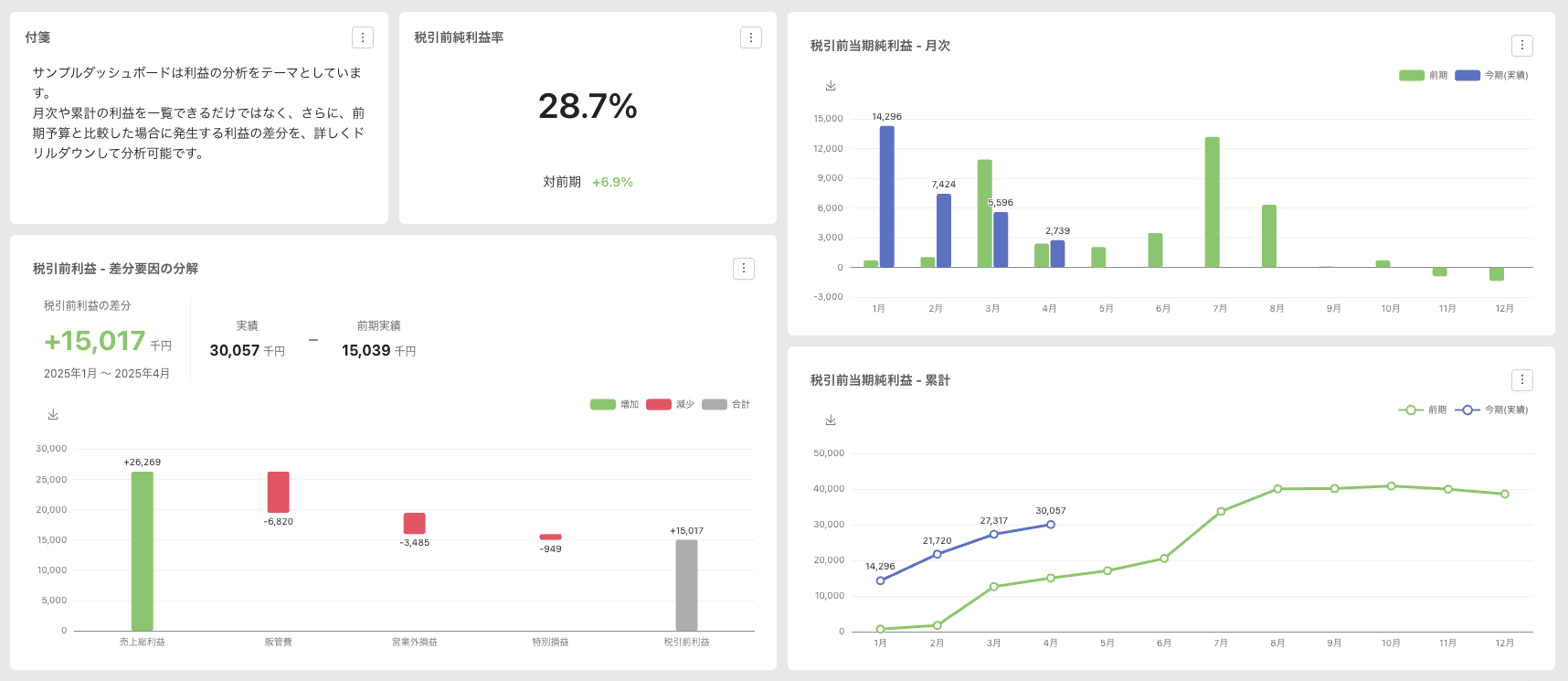
経営ダッシュボードの詳細については、以下の記事もあわせてご覧ください。
経営ダッシュボードとは?基本機能から導入のポイントまでキャプチャ付きで解説
予実管理ダッシュボード
予実管理ダッシュボードは、あらかじめ設定した予算と実績の差異をリアルタイムに可視化するタイプです。「計画通りに進んでいるか」「どこで乖離が生じているか」を素早く把握でき、先手を打った経営判断をサポートします。
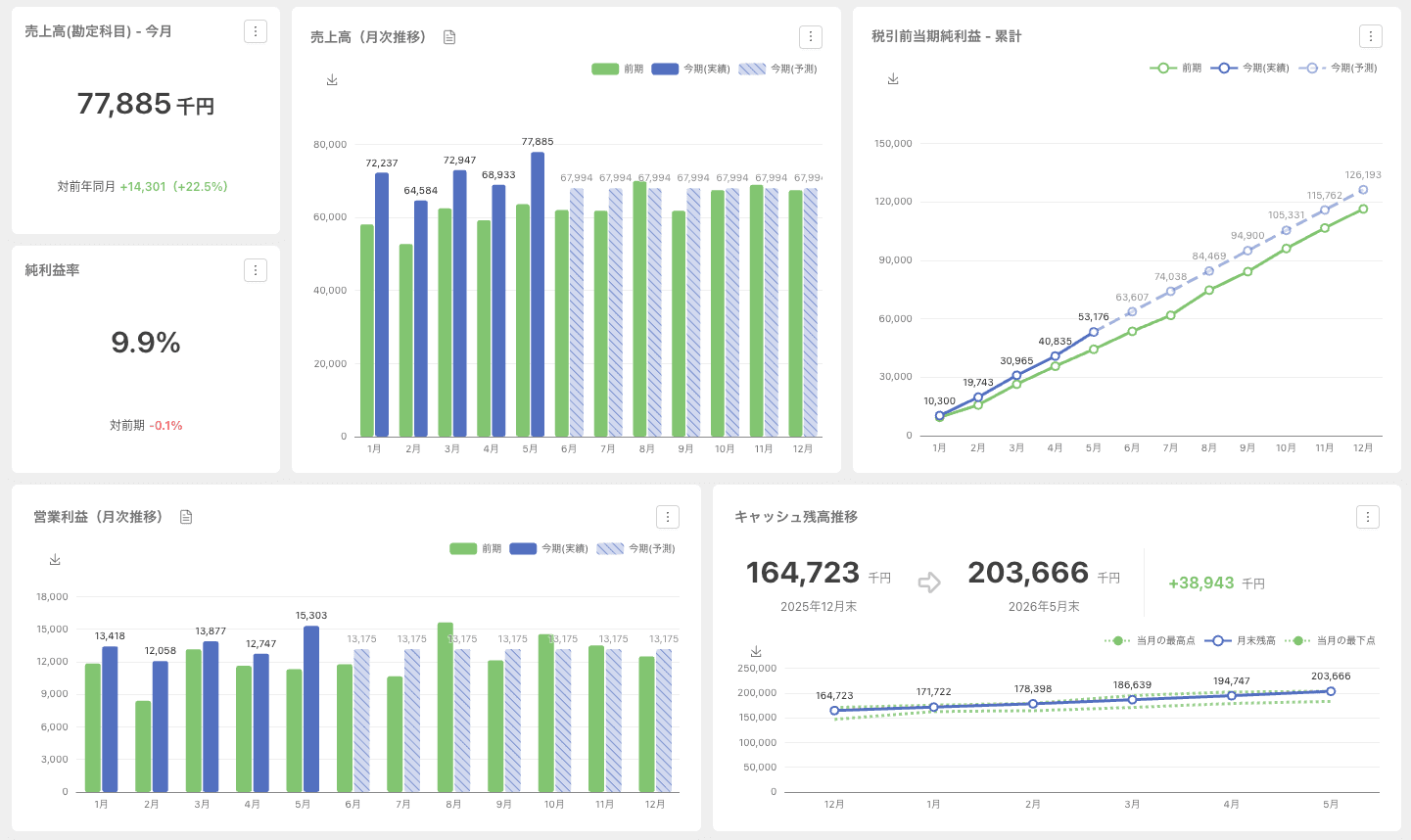
主に、月次・四半期ごとの予算管理を担う経営企画部門や財務・経理部門のメンバー、および事業部門の責任者などが活用するケースが多く見られます。
予実管理ダッシュボードの詳細については、以下の記事もあわせてご覧ください。
予実管理ダッシュボードとは?機能・導入方法・ツール選びのポイントを解説
BIダッシュボードでできること
BIダッシュボードは、データをただ表示するだけのツールではありません。リアルタイムの監視から、詳細データへの深掘り、異常の早期発見まで、経営判断に直結する操作が1画面の中で完結します。
主にできることは以下の3つです。
リアルタイムでデータを可視化できる
データを絞り込んで詳細を確認できる
異常値をアラートで検知できる
リアルタイムでデータを可視化できる
会計ソフトなどの外部ツールと連携することで、データが自動的に更新され、常に最新の状態を確認できます。月次の集計作業を待たなくても、当月の売上や費用の推移をその日のうちに把握できるのが大きな利点です。
手作業での転記や集計が不要になるため、データの鮮度が上がるだけでなく、ヒューマンエラーのリスクも下がります。
データを絞り込んで詳細を確認できる
ダッシュボード上で部門・期間・商品カテゴリなどの条件を選ぶと、表示内容がその場で切り替わります。全社の売上を確認しながら、気になった数値をクリックして部門別・担当者別へと掘り下げていく操作(ドリルダウン)を直感的に行えます。
Excelで複数のシートを行き来しながら確認していた作業が、ダッシュボード1枚の操作で完結するイメージです。
異常値をアラートで検知できる
あらかじめ設定した閾値を超えたときに通知が飛ぶ機能を持つダッシュボードも多く、売上の急落やコストの異常増加を早期に発見できます。問題が大きくなる前に気づいて対処できるため、経営リスクの軽減に役立ちます。
リアルタイムでのデータ更新と合わせることで、この機能の強みを最大限生かせるでしょう。
BIダッシュボードを活用するメリット
機能の話に続いて、次はダッシュボードを使うことで組織にどんな変化が起きるかを整理していきます。
主なメリットは以下の3点です。
誰でもデータをひと目で把握できる
レポーティングの工数を削減できる
データに基づいた意思決定が速くなる
誰でもデータをひと目で把握できる
グラフや色分けで視覚化されているため、分析の専門知識がなくてもデータの状況が直感的に伝わります。経営者・マネージャー・現場担当者など、立場の違う人が同じ画面を見て議論できるのは、組織としての大きな強みになるでしょう。
BIダッシュボードにより、全員が同じ情報をもとに動ける環境が整います。
レポーティングの工数を削減できる
Excelへのデータ転記、グラフ作成、フォーマット調整といった、レポート作成の際に発生する定型作業が自動化されます。毎月数時間かかっていた資料準備が大幅に短縮され、その分の時間を分析・提案・会議時間に充てられるようになるのです。
実際に、当社が開発・運営するmetricsの導入事例にはなりますが、スプレッドシートを使った財務分析に1社あたり1~2時間程度かかっていたところ、導入直後はレポート作成時間が数分にまで短縮された事例も存在します。
空いた時間は経営者との対話に充てられ、将来の意思決定に踏み込んだ対話が自然に生まれるようになっています。
人手不足が続く環境では、この工数削減の効果は特に大きく出ます。
データに基づいた意思決定が速くなる
必要な情報がすぐに引き出せる状態になると、データをまとめてレポートを作成→レポートを元に会議を実施してから判断する、という待ち時間が消えます。状況の変化に対してより早く、より根拠のある判断ができるようになり、経営スピード全体が上がります。また、ダッシュボードを作ること自体が、「何をどう見るか」という文脈の共有になっているので、毎回の会議でその前提を共有せずに済み、関係者全員が「同じ方向を向く」土台を作ることができます。
実際に、面談準備の迷いが解消されたことで戦略立案や資金調達の提案に集中できるようになり、顧客との定例会議の質が向上したという声もあります。
感覚や経験則だけでなく、数値を根拠にした議論ができる点も組織文化の観点から重要です。
BIダッシュボードの代表的な機能例
ダッシュボードにはデータを表示する以外にも、分析・通知・出力・連携といった多彩な機能が備わっています。ここでは代表的な機能を紹介します。
ドリルダウン分析
シミュレーション・自動予測
グラフ・チャートのカスタマイズ
アラート・異常値通知
帳票出力
外部ツール・会計ソフトとの連携
ドリルダウン分析
ドリルダウン分析とは、表示されている集計値をクリックすると、より細かい内訳データに掘り下げていける機能です。たとえば全社の売上から事業部別・担当者別・取引先別と階層を降りながら要因を特定できるため、「数字は見えているが原因がわからない」という状況を解消できます。
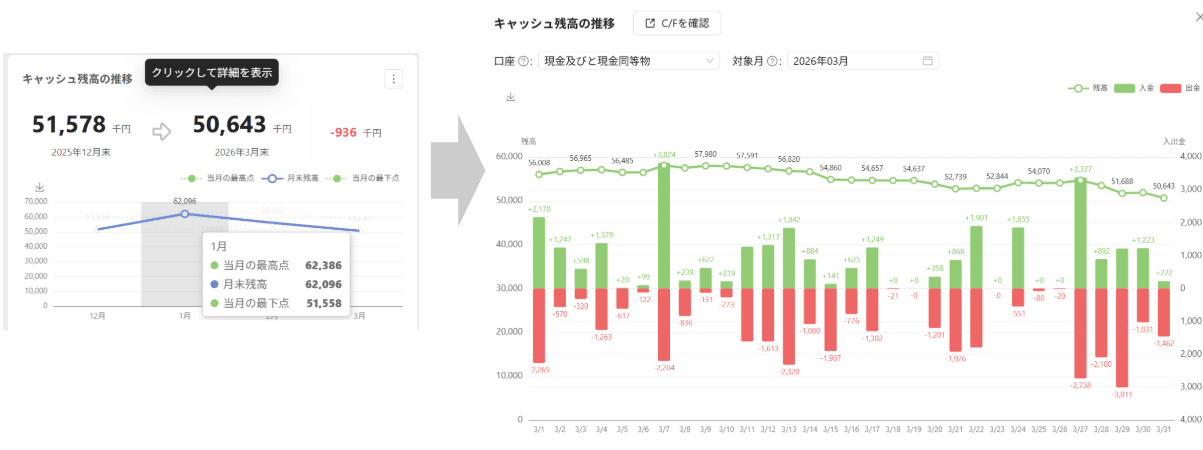
ドリルダウン分析を活用する際は、どの階層まで掘り下げられるかがツールによって異なります。経営判断に直結するダッシュボードを設計する際は、必要な粒度のデータまで辿れる構成になっているかを事前に確認しておくことがおすすめです。
シミュレーション・自動予測
シミュレーション・自動予測は過去データをもとに将来の売上や費用を予測したり、特定の条件を変えた場合の着地点を試算したりできる機能です。たとえば「このまま推移した場合、今期の利益はどうなるか」といった問いに即座に答えを出せます。
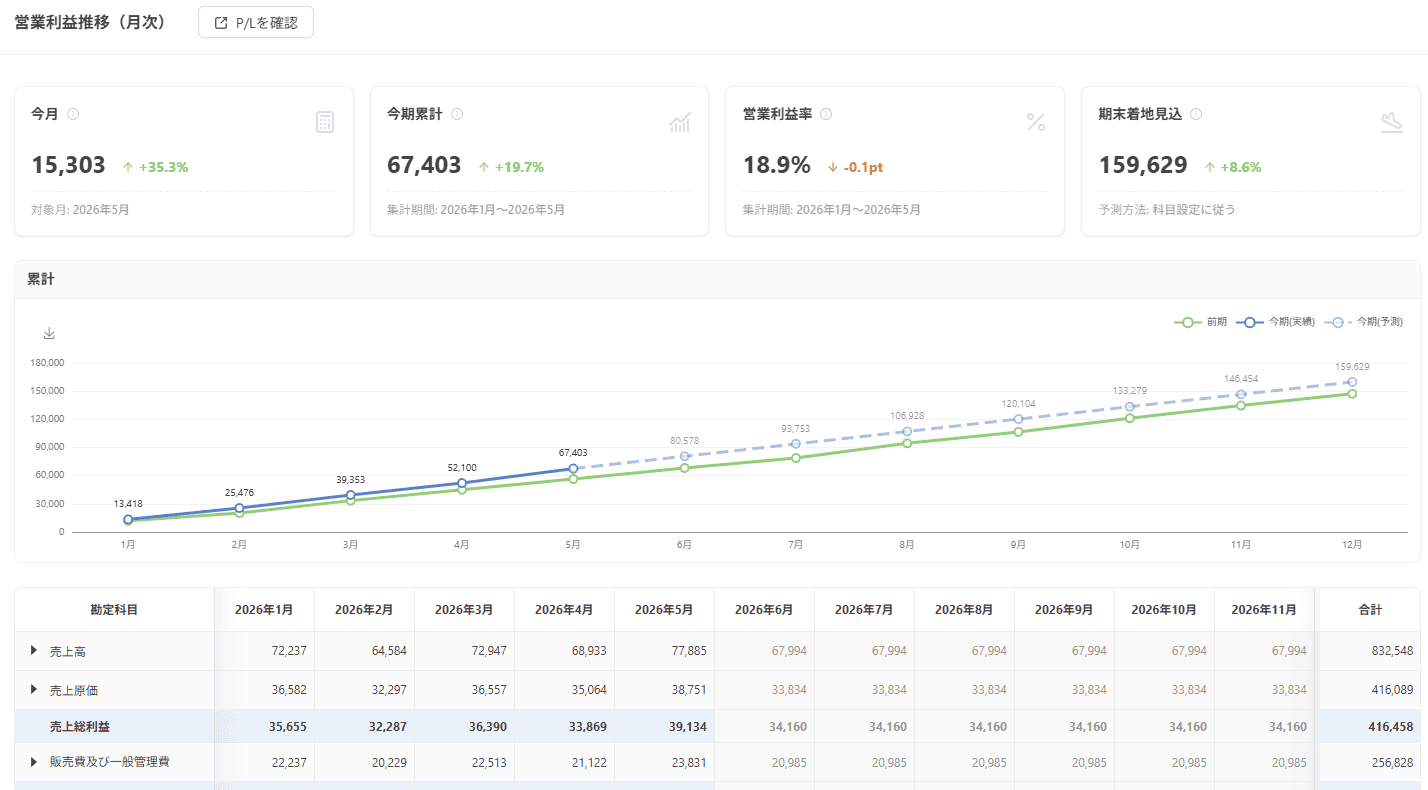
予実管理と組み合わせることで、先手を打った経営判断がしやすくなります。ツールによっては、前年実績をもとにした予算のベース作成を効率化することも可能です。
グラフ・チャートのカスタマイズ
棒グラフ・折れ線グラフ・円グラフ・ゲージなど、目的に合ったグラフ形式を自由に選んで配置できるツールもあります。経営者向けには概要を掴みやすいシンプルな構成に、担当者向けには詳細が見やすい構成に、といった使い分けが可能です。
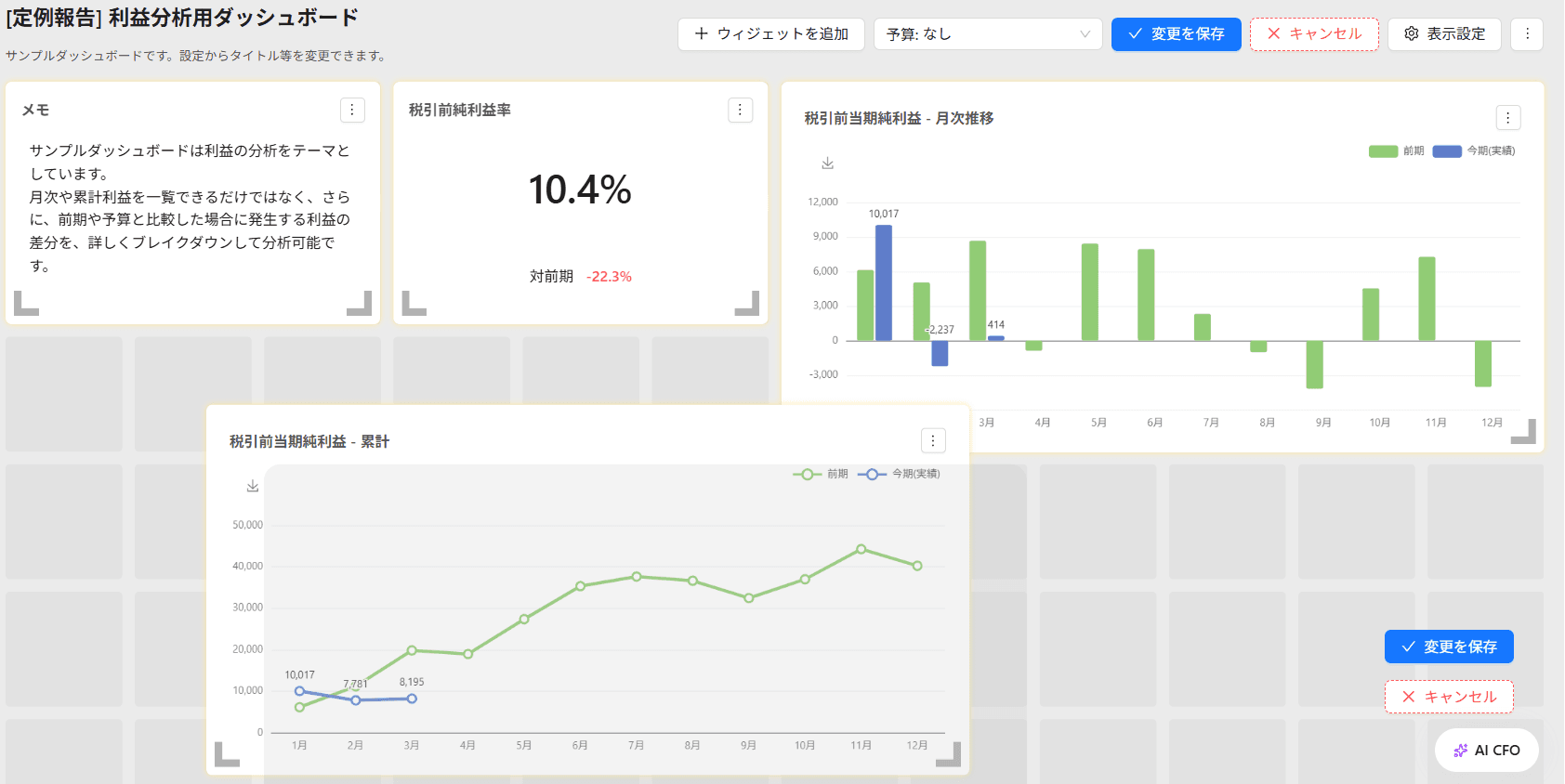
閲覧する人の役割に合わせてダッシュボードを複数作り分けられる設計になっているツールを選ぶと、経営者用・担当者用・顧問先共有用といった使い分けがスムーズになります。
帳票出力
帳票出力はダッシュボードの画面全体や各グラフをPDF・CSVで出力できる機能です。社内の月次報告書や顧問先への報告資料として、そのまま使えるフォーマットで出力できると、資料作成の手間が大幅に省けます。
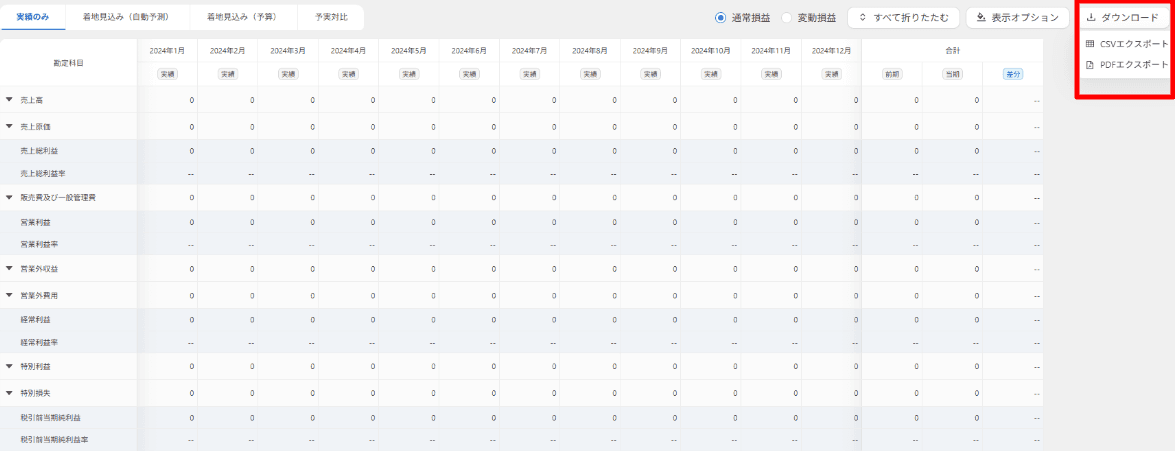
P/L・B/S・CF・仕訳帳といった各種帳票をPDFやCSVで個別に出力できるツールもあります。ダッシュボードの画面共有と帳票出力を組み合わせることで、月次報告の準備作業をほぼダッシュボード内で完結させられるでしょう。
外部ツール・会計ソフトとの連携
freeeやマネーフォワードなどの会計ソフトとAPIで連携し、データを自動取り込みできるツールもあります。手作業でのデータ入力が不要になり、常に最新の会計データをダッシュボードに反映できます。
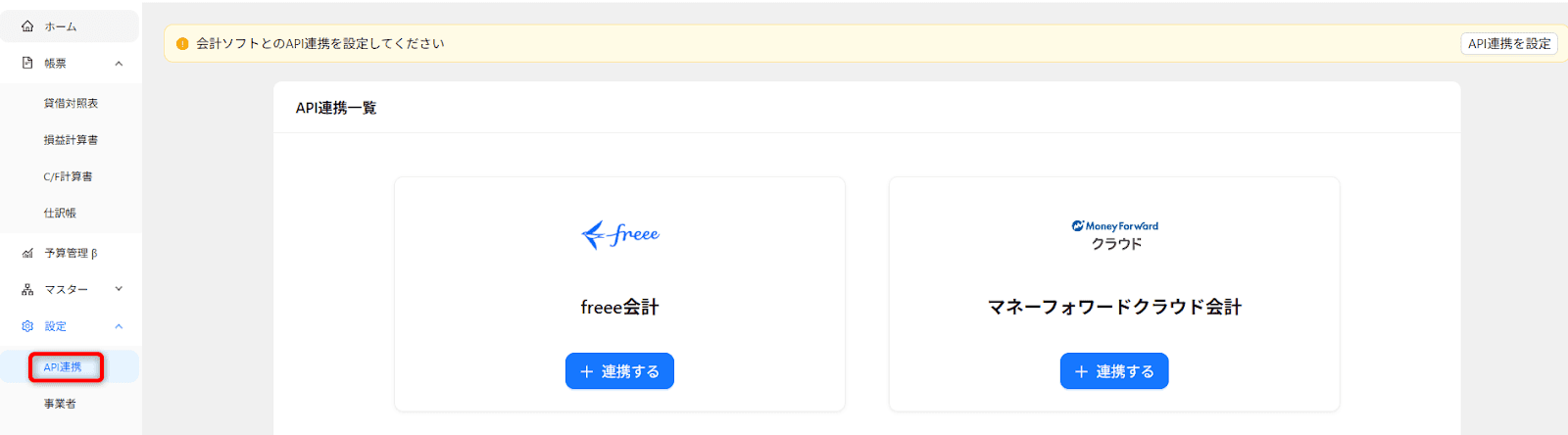
連携できる内容はツールによって異なります。売上やキャッシュだけでなく、補助科目・部門・取引先といった細かい単位のマスターデータまで自動でインポート・マッピングされると、導入後すぐにドリルダウン分析が使える状態になります。
会計ソフトのプランや契約形態によって連携可否が変わるケースもあるため、導入前に確認しておくのが安全です。
BIダッシュボードをデザインする際のポイント
機能が充実していても、デザインが整っていなければ見づらくて使われないダッシュボードになってしまいます。ここでは、実際に運用されるダッシュボードを作るための設計ポイントを4つ紹介します。
情報の優先順位をレイアウトで表現する
色・フォントで視認性を高める
データに合ったグラフの種類を選ぶ
テンプレートを活用して設計を効率化する
情報の優先順位をレイアウトで表現する
人の視線は左上から右下に向かって動くため、最も重要な指標は左上・大きめのサイズで配置するのがおすすめです。
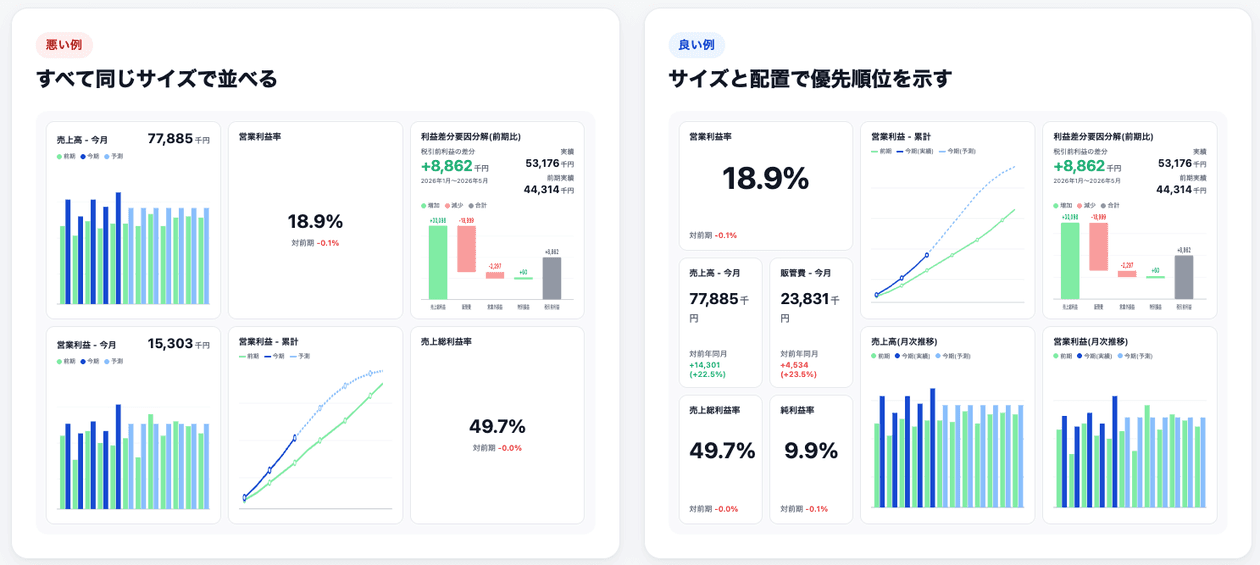
逆に補足情報や詳細データは右下や小さいウィジェットに収めると、優先度が視覚的に伝わります。
エリア | 配置する情報の例 | ウィジェットの目安サイズ |
|---|---|---|
左上 | 売上・利益などのKPI概要 | 大(全体の1/3程度) |
右上 | 前期比・予実差異 | 中 |
下段 | 部門別内訳・推移グラフ | 小〜中 |
このダッシュボードで一番伝えたいことは何かを定めてから配置すると、情報の流れが自然になり、閲覧する人が迷わない画面設計になるでしょう。
色・フォントで視認性を高める
使う色は3〜4色程度に絞り、強調したい数値には赤・青などのアクセントカラーを1色に限定すると、重要な変化がすぐ目に入ります。
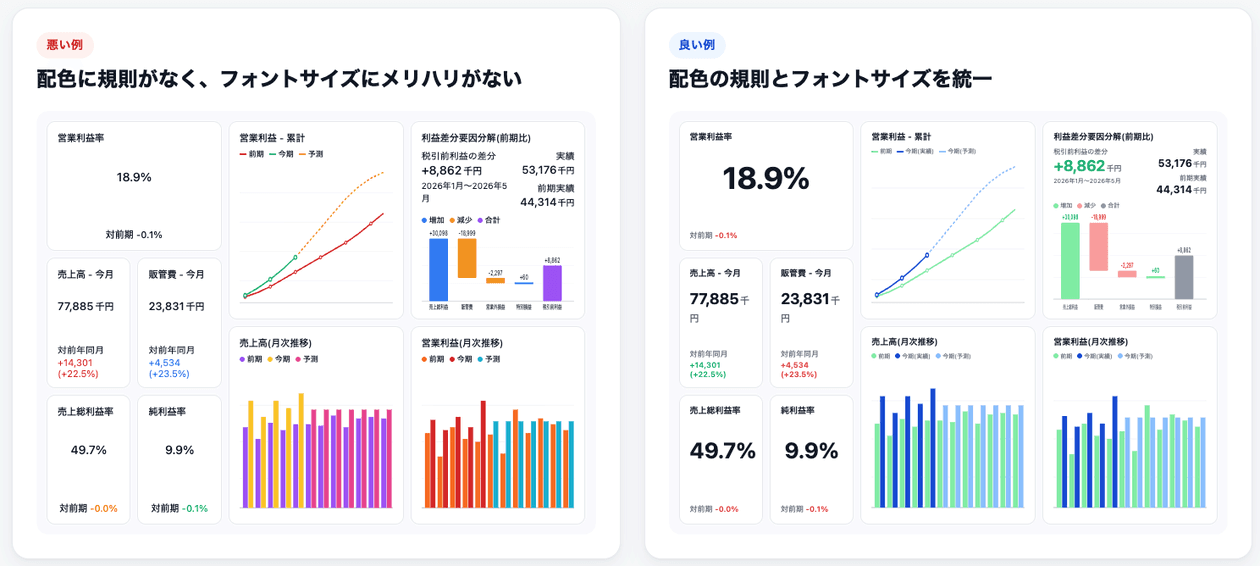
色の種類が多すぎると情報がノイズになり、かえって何が重要かわからなくなります。
要素 | 推奨 | 避けたいパターン |
|---|---|---|
配色 | メイン1色・強調1色・背景1色の3色以内 | 5色以上の多色使い |
強調色 | 赤(警告・未達)/緑(達成・好調)で統一 | 色の意味がグラフごとに異なる |
フォントサイズ | 見出し・KPI数値・補足テキストの3段階 | サイズが統一されていない |
フォント種類 | 1〜2種類に統一 | 複数フォントの混在 |
色とフォントの設計は一度ルールを決めてしまえば、ダッシュボードを複数作り分けるときにも統一感が出やすくなります。
データに合ったグラフの種類を選ぶ
データの性質によって、適したグラフの種類は異なり、グラフ選びを間違えると同じデータでも読み取りにくくなってしまいます。
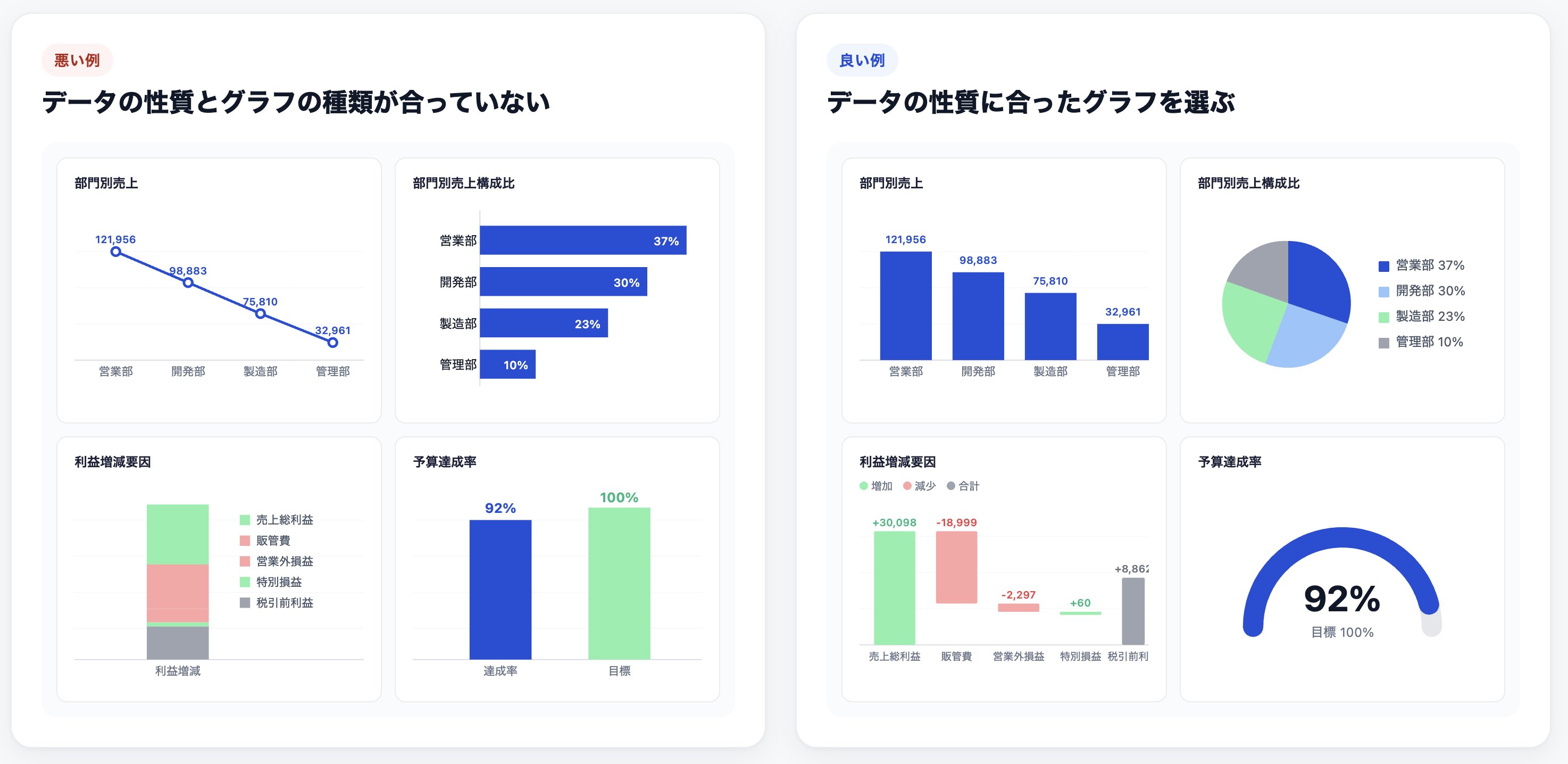
そのため、その情報を元に何を判断したいかを基準に選ぶことが大切です。
グラフの種類 | 向いている用途 | 具体例 |
|---|---|---|
棒グラフ | 項目間の量の比較 | 部門別売上・担当者別実績 |
折れ線グラフ | 時系列の推移・トレンド把握 | 月次売上・KPIの変化 |
円グラフ | 全体に占める構成比 | 費用の内訳・売上構成 |
ゲージ | 目標達成率・進捗率の確認 | 予算達成率 |
積み上げ棒グラフ | 総量と内訳の同時確認 | 費用の月別推移と費目内訳 |
ウォーターフォール | 増減の要因分解 | 利益の変化要因の内訳 |
一つのダッシュボードにすべての種類を詰め込む必要はなく、そのダッシュボードで何を判断したいかに絞ってグラフを選びましょう。
テンプレートを活用して設計を効率化する
ゼロからレイアウトを考えるのが難しい場合は、公開されているテンプレートを参考にするのがおすすめです。デジタル庁はダッシュボード開発の品質向上と設計の効率化に貢献するため、実践ガイドブックとMicrosoftが提供するBIツール「Power BI」用のデザインテンプレートを公開しています。
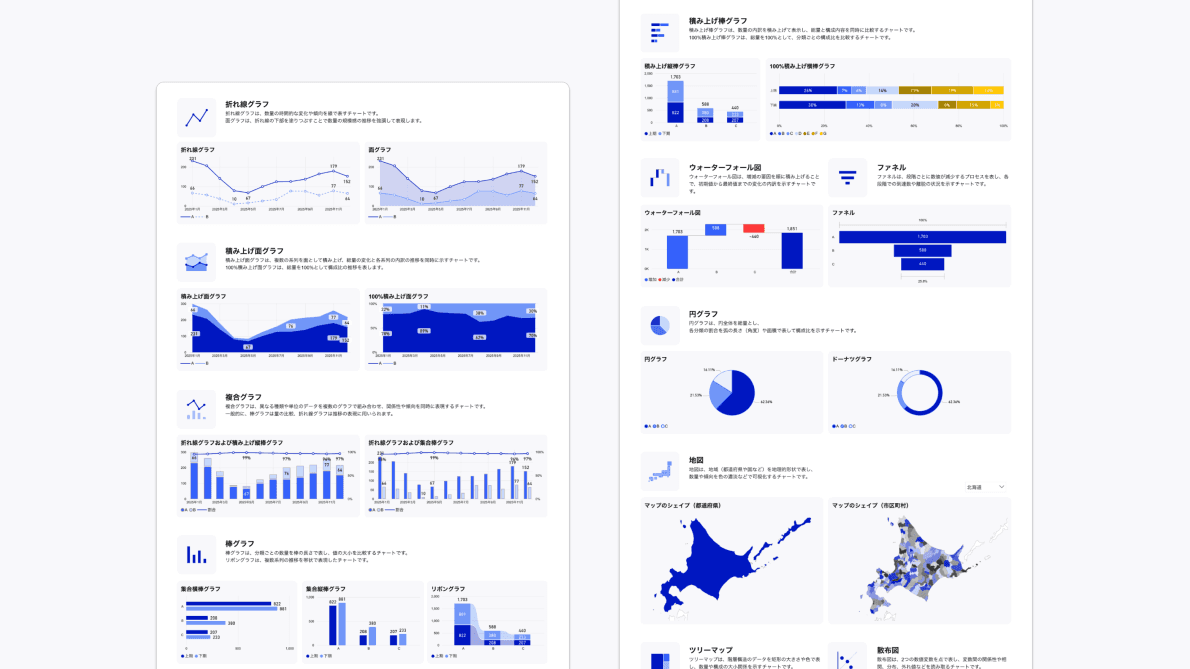
テンプレートには背景・グラフ・書式の設定があらかじめ整備されており、細かな調整なしでデザインが統一されたダッシュボードを作成できます。
行政職員や民間有識者のダッシュボードやデータ可視化に関する知見が凝縮されているため、民間企業のダッシュボード設計にも十分参考になる内容です。
画像引用・参照:「ダッシュボードデザインの実践ガイドブックとデザインテンプレート」デジタル庁
BIダッシュボードの活用例
BIダッシュボードは業種・用途を問わず活用されていますが、分野ごとに見せるべき指標や画面の設計が変わってきます。ここでは、実際にどんな画面が使われているかを見ていきましょう。
広告・マーケティング分析
EC・Webサイトの解析
政策・施策の効果測定
経営・売上管理
広告・マーケティング分析
BIダッシュボードは広告費・クリック数・CVR・チャネル別の流入など、複数のメディアをまたいだデータを1画面に集約するのに向いています。
以下はGoogleがデータをダッシュボードに変換するためのオンラインツール「Data Studio(旧:Looker Studio)」のマーケティング分析用のダッシュボードです。
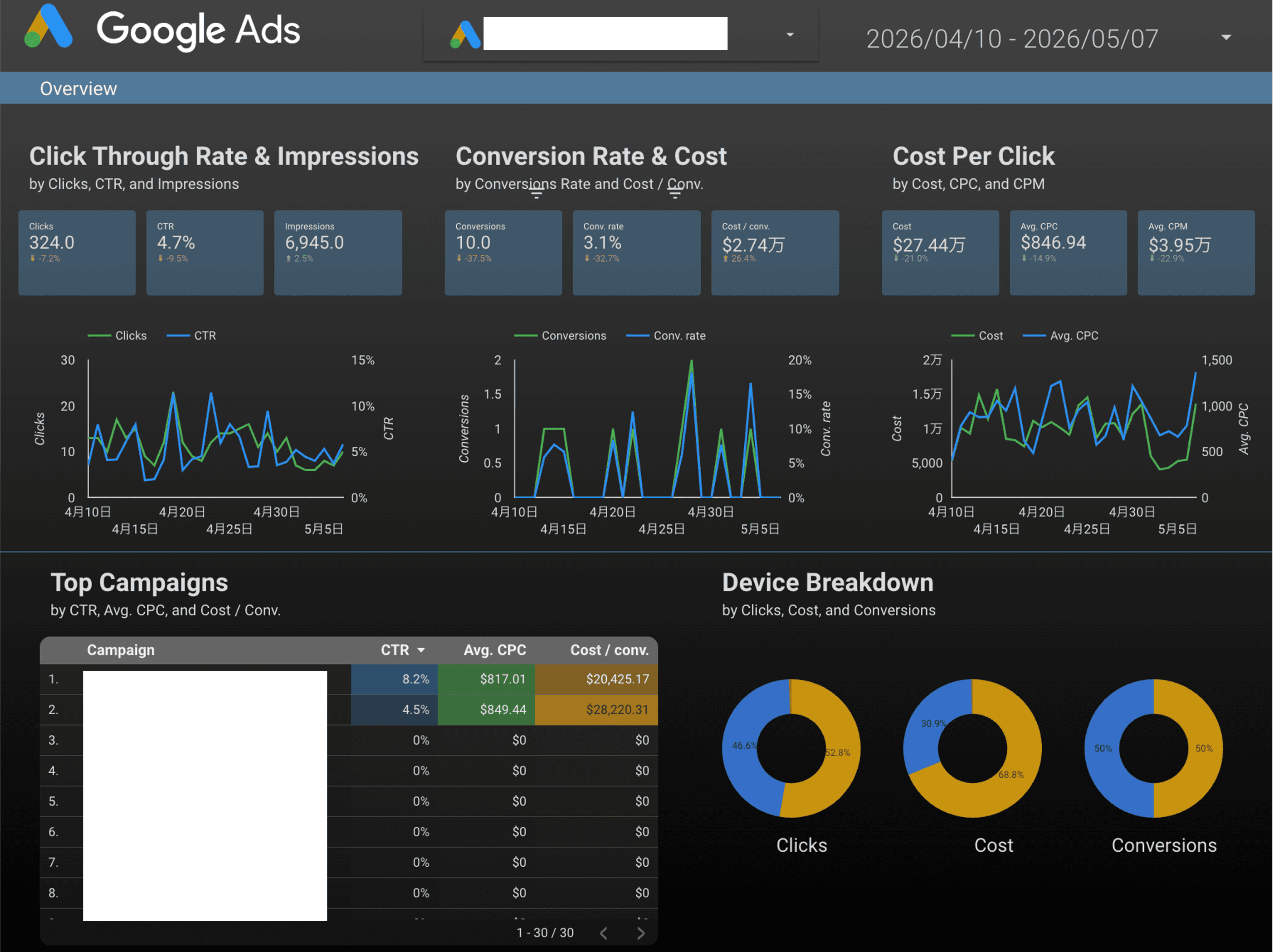
画像引用・参照:「[Sample] Google Ads Overview Report」Data Studio
全体のCTRやCVR、広告キャンペーンごとの数値を横断的に比較できるため、施策の効果検証を効果的に進めることができます。
EC・Webサイトの解析
BIダッシュボードはセッション数・直帰率・コンバージョン率・売上などをリアルタイムで確認できるため、EC・WEBサイトの解析にも活用されています。
以下は「Data Studio」のweb解析・ECサイト用のダッシュボードサンプルです。
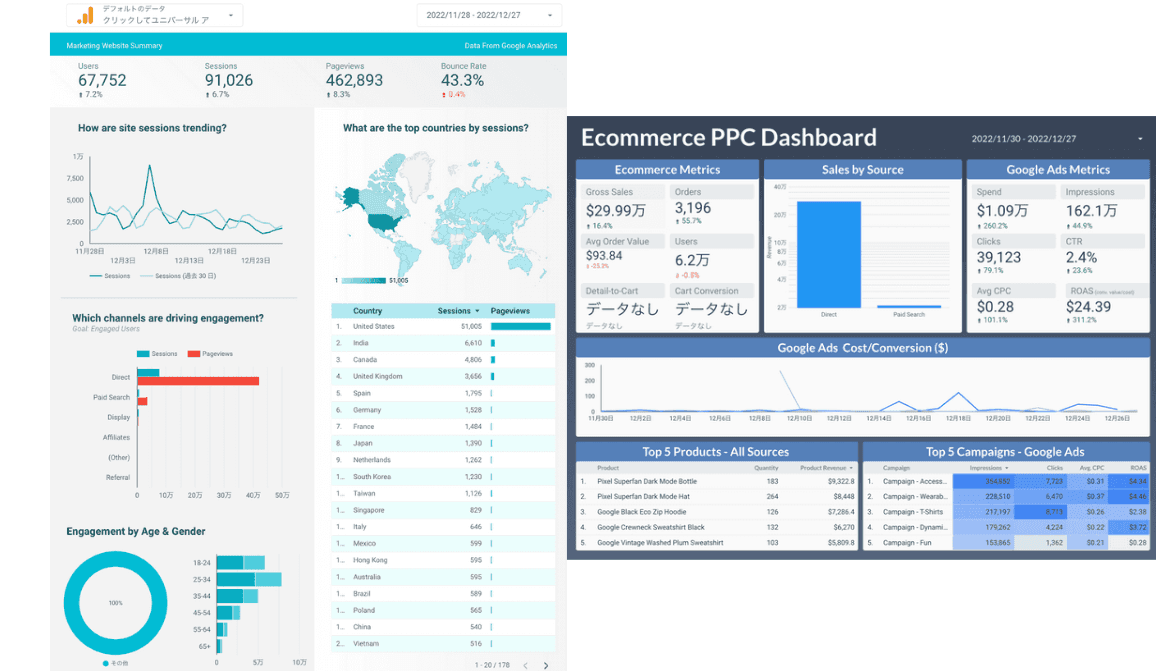
画像引用・参照: 「BIツールのダッシュボードとは?ダッシュボード画面の例と構築のポイント」株式会社EVERRISE
流入経路やセグメントなど、様々な要素で絞り込めるため、施策の効果を多角的に分析できます。
政策・施策の効果測定
BIダッシュボードは、民間企業の経営管理だけでなく、施策の効果を定量的に把握したい行政・公共機関や、複数の支援策を並行して走らせている企業の経営企画部門も活用できます。
以下は、デジタル庁が公開している、政策に関わるデータをダッシュボードにまとめた「政策ダッシュボード」の中にある一例です。
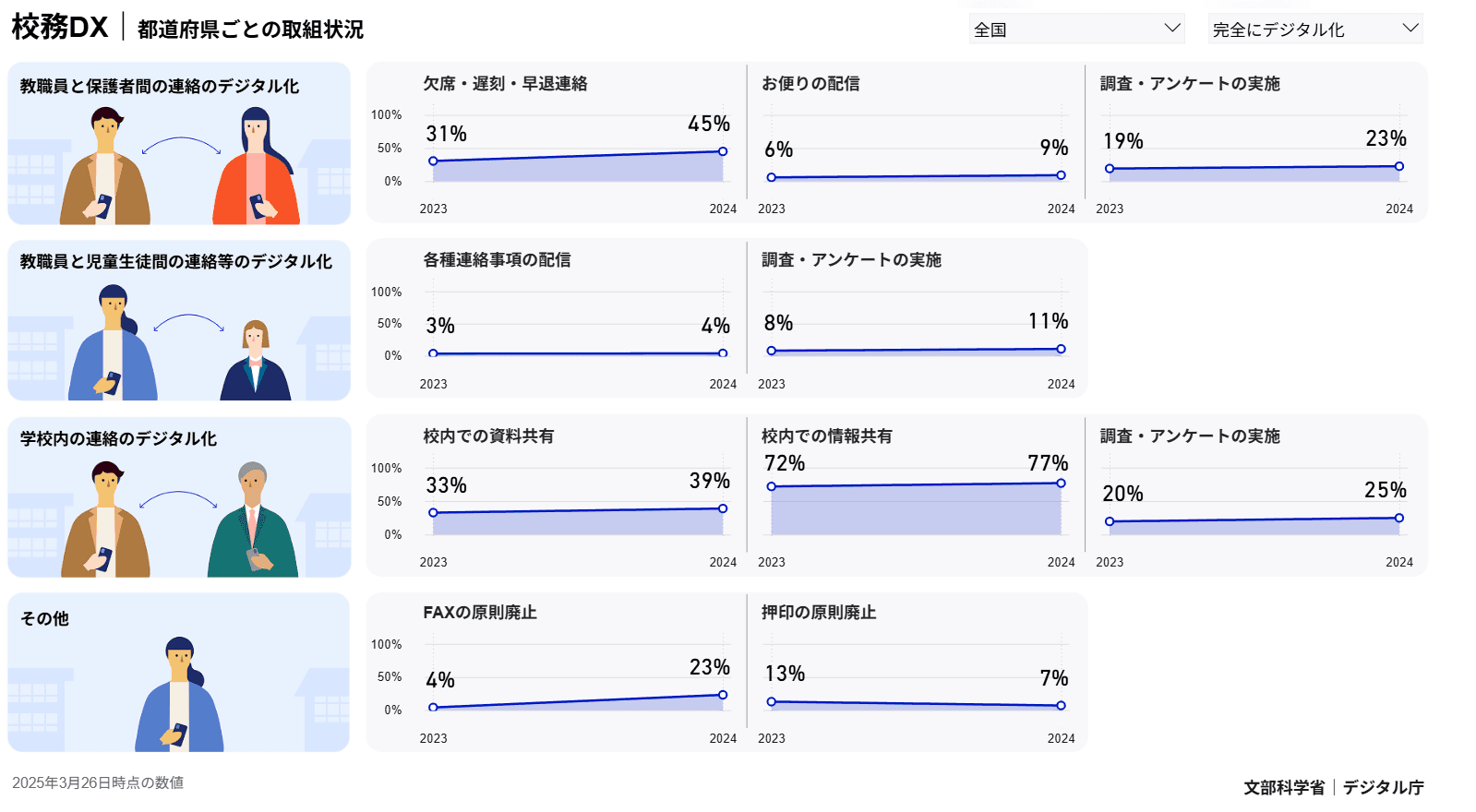
画像引用・参照:「政策ダッシュボード一覧」デジタル庁
「やってみたが、本当に効いているのか」を数字で検証する場面で、ダッシュボードは特に力を発揮します。
経営・売上管理
売上・費用・利益・キャッシュフローといった財務指標を一元的に管理するのが、経営ダッシュボードです。ここまでの累計売上・利益や月次の推移、予実差異などを並べて表示することで、経営会議での報告から意思決定までをスムーズに進められます。
以下は当社metricsでカスタマイズし作成したダッシュボードです。
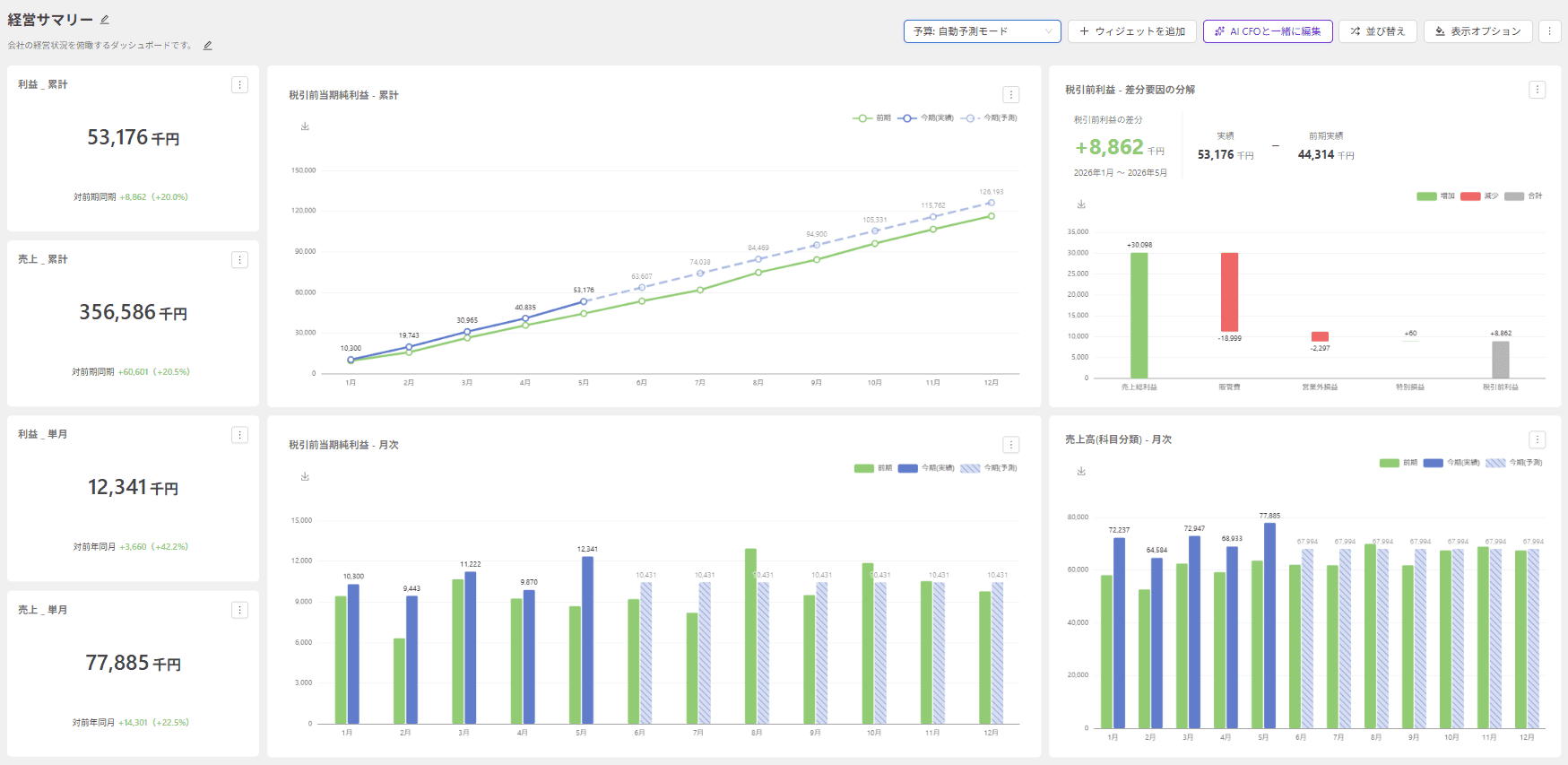
この用途には、会計ソフトと直接連携してリアルタイムにデータを取り込めるツールが特に効果を発揮します。次のセクションでmetricsの特徴を紹介します。
BIダッシュボードで経営分析をするなら「metrics」
metricsは、会計データを"見える化"し、経営判断に必要な情報をリアルタイムで把握できる経営ダッシュボードSaaSです。
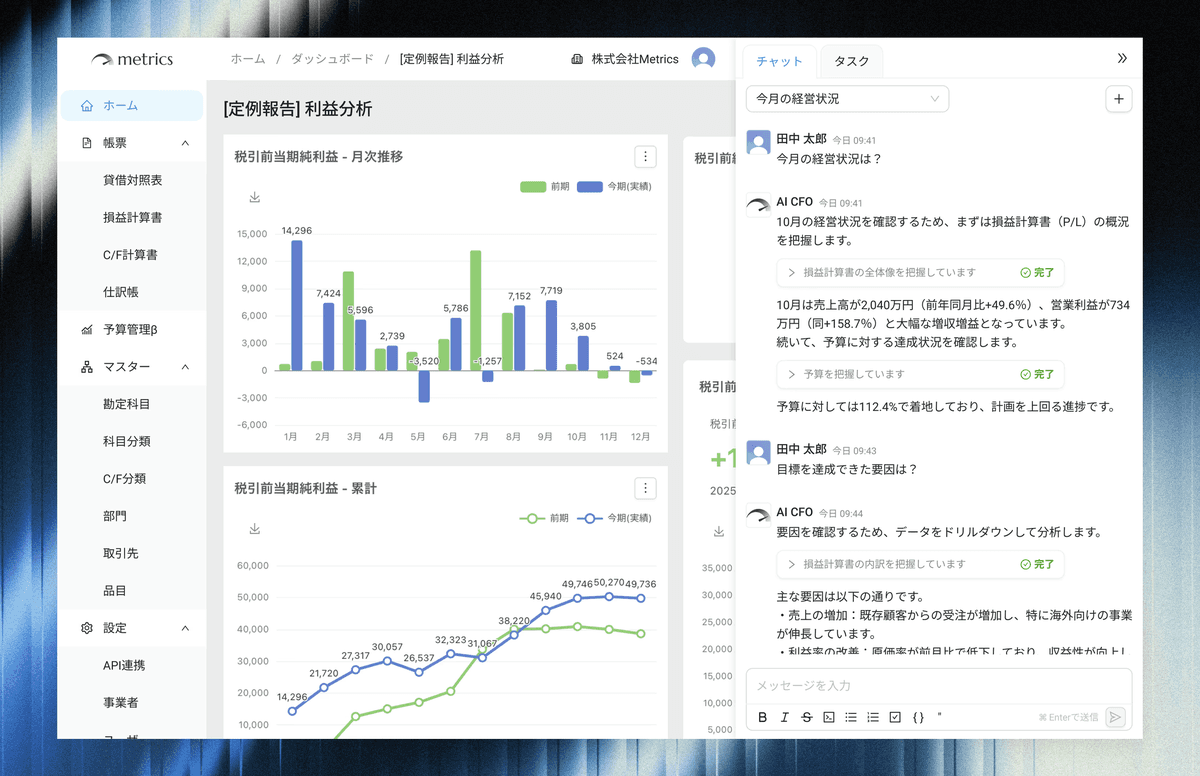
直感的に経営数値を分析でき、オリジナルのダッシュボードを複数構築することができます。主な特徴は以下の4点です。
見やすいダッシュボードでスマートな月次面談を実現
AIが経営データを読み解き意思決定をサポート
予算管理と将来予測で未来に繋がる経営を支援
ストレスフリーな初期設定と自動API連携
見やすいダッシュボードでスマートな月次面談を実現
metricsのダッシュボードは、キャッシュフローやB/S構成など難解な会計概念もグラフで視覚化し、数字に強くない経営者でも状況を直感的に把握できる設計になっています。カラーパレットの着せ替え機能も備えており、見た目の統一感を保ちながら複数の顧問先に対応できます。
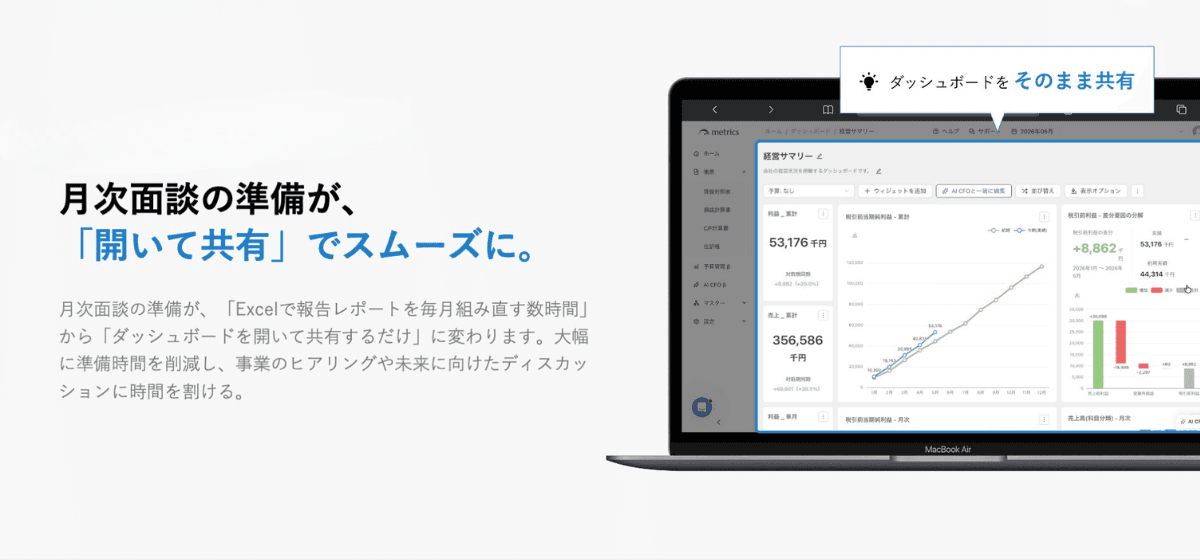
ダッシュボードからワンクリックで科目の詳細データまでドリルダウンでき、経営成績の変動要因を感覚ではなく「事実」で捉えられます。
グラフ・KPI・推移表など財務データをあらゆる角度から分析できるため、面談中に「なぜこの数字になっているのか」という質問が出ても、その場で即座に掘り下げることが可能です。
AIが経営データを読み解き意思決定をサポート
metricsに搭載されたAI CFO(AIエージェント)は、財務データを読み込んで異常値やリスクを自動で検出することが可能です。また、チャットでAIに問いかけながら分析や示唆を深化させる「壁打ち」のような使い方もでき、高度な財務分析をAIが代行することで経験の浅いスタッフでも質の高い提案が実現します。
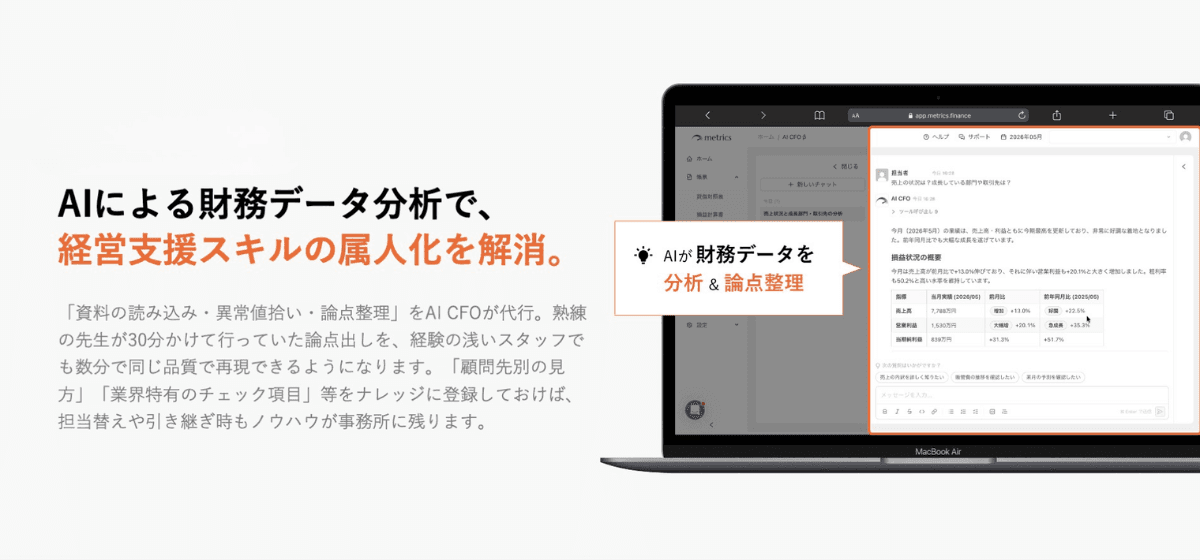
さらに、業界動向・過去の面談議事録・顧問先情報・事業計画などの「事業ナレッジ」を登録することで、AIが会社固有の文脈を学習できます。これにより、汎用のAIツールでは実現できない、企業の実情に即した分析・提案を実現することが可能です。
予算管理と将来予測で未来に繋がる経営を支援
metricsは、初期設定不要で今期の着地を自動算出することができます。予測ロジックは「今期平均」「直近12ヶ月平均」「最新月実績」「前期同月」から選択でき、科目レベルで細かく制御できます。
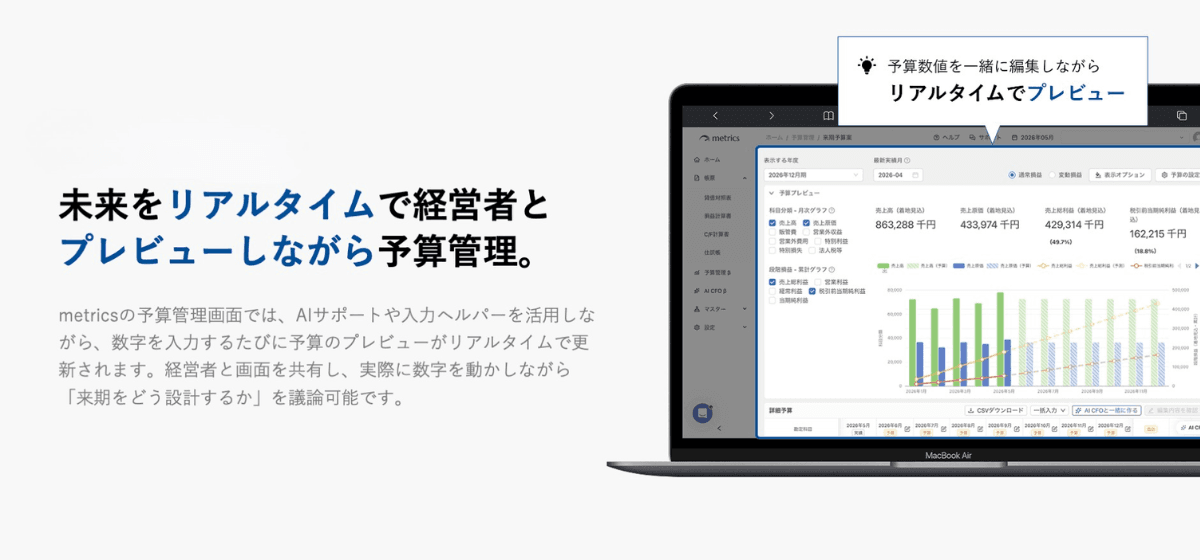
予算編成は、入力ヘルパーを使って過去データや固定値を一括入力できるため、誰でも迷わず進めることが可能。予算案は数無制限で作成でき、編集した結果がリアルタイムでグラフにプレビューされます。
ストレスフリーな初期設定と自動API連携
metricsはfreeeとマネーフォワードクラウド会計にAPIで接続し、仕訳・帳票・科目・科目分類・キャッシュフロー項目まで自動取得・マッピングします。初回連携時に過去を含む全期分のデータを一括取得できるため、過去データの手動インポートも不要です。
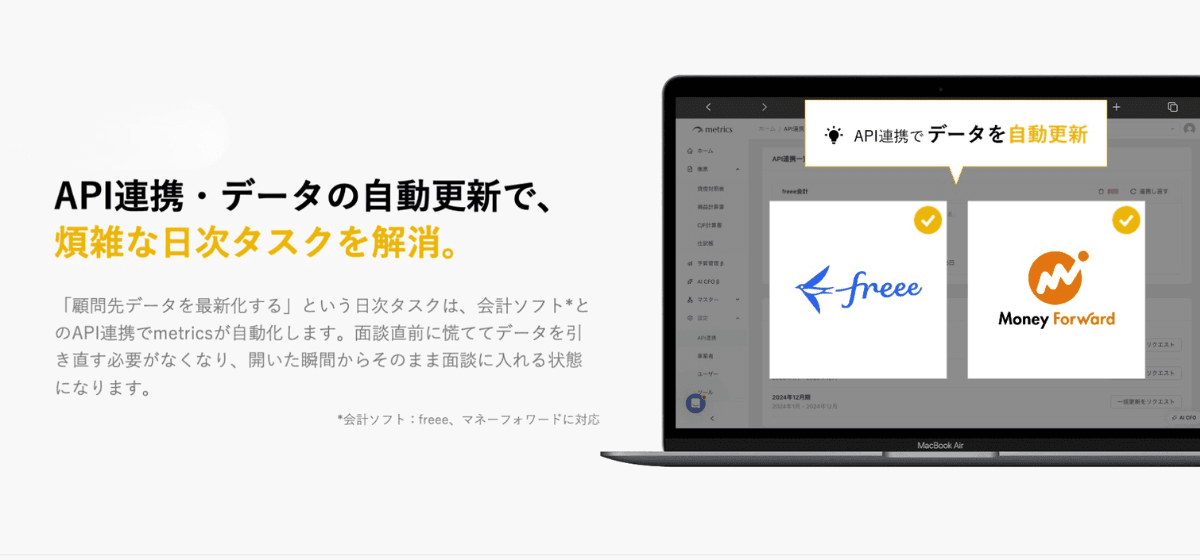
データは定期的に自動更新されるため、手動での更新作業も発生しません。毎月の会議前に会計ソフトを開いて最新データを確認する手間がなくなり、ダッシュボードを見るだけで会議に臨める状態が日常になります。
当社metricsは無料デモを受け付けておりますので、経営ダッシュボードをご検討中の方はぜひ以下のURLより、お試しください。
上記URLをクリックしましたら、日程調整画面に飛びますので、カレンダーよりご都合のつくお日にちお時間を調整いただけますと幸いです。
まとめ
BIダッシュボードは、経営データを1画面に集約してリアルタイムに把握できるツールです。レポートとの違いは双方向の操作性とデータの鮮度にあり、用途によって経営ダッシュボード・予実管理ダッシュボードなど複数のタイプが存在します。
機能面ではドリルダウン・アラート・帳票出力・会計ソフト連携が特に実用的で、デザインの観点ではレイアウトの優先順位・色の統一・グラフの適切な選択が運用定着の鍵になります。
まず自社で「何を判断するためにダッシュボードを使うか」を明確にしたうえで、ツールの機能と設計を合わせていくのが、失敗しない導入の近道です。
経営・売上管理を目的とするなら、会計ソフトと自動連携できるmetricsをぜひご検討ください。
記事をシェア