
「予算は立てたものの、実績と比べる表をどう作ればいいか分からない」「Excelで予実管理表を作ってみたが、毎月の更新が続かない」こうした悩みを抱えている経営者や経理担当者の方は少なくありません。
このような状態が続くと、予算と実績のずれに気づくのが遅れ、対応が遅れてしまうこともあります。
予実管理は、Excelで始められます。Excelでの予実管理では、高度な関数を使いこなすことよりも、予算と実績を同じ形でそろえ、毎月決まった場所を確認できる表にしておくことが大切です。
本記事では、すぐに使える予実管理のExcelテンプレートをもとに、使い始める前の準備や7ステップの作り方、つまずきやすいエラーの直し方、毎月の更新手順、Excel以外の方法まで紹介します。
Excelで予実管理を始めたい方や、今の管理方法を見直したい方は、ぜひ参考にしてください。
予実管理の手間を減らすなら「metrics」
metricsは、税理士・中小企業向けのクラウド経営分析ツールです。
freeeやマネーフォワードとのAPI連携で財務データを自動取得し、月次レポートの作成や経営報告をスムーズにします。
Excelでの予実管理では、毎月の実績の貼り付けや集計に時間がかかりがちです。
metricsを活用すると、予算と実績の差や着地見込みをダッシュボードで確認しやすくなり、数字をもとにした話し合いに時間を使えるようになります。
予実管理の作業を減らし、経営判断に活かしたい方は、こちらをご覧ください。
【完成見本】Excelの予実管理表で入力・確認する場所
本記事で配布するExcelテンプレートは、黄色のセルに数字や文章を入れるだけで、差異や達成率、グラフが自動で更新される作りです。
▶ 予実管理テンプレート|Metrics オリジナル(無料ダウンロード)
まずは完成した予実管理表の全体像を確認しておきましょう。

テンプレートはGoogleスプレッドシート上で配布しています。Excelで使う場合は、次の手順でダウンロードしてください。本文の操作メニューはWindows版Excelを基準にしています。Googleスプレッドシートの画像は入力位置の参考として掲載しており、メニュー名や配置はExcelと異なります。
上記のテンプレートURLを開き、「ファイル」→「ダウンロード」→「Microsoft Excel(.xlsx)」を選ぶ。保存したファイルをMicrosoft Excelで開く
ファイル全体をコピーし、「2026年度_予実管理表」など年度が分かる名前で保存する
「テンプレート」シート上部の「開始年(西暦)」「開始月」に自社の会計年度を入力する
黄色のセルに入っている架空の記入例を消し、月別の予算を入力する
「実績入力」シートに会計ソフトの月次実績を貼り付ける

細かい操作手順は後ほど「Excelテンプレートで予実管理を始める7ステップ」で解説するため、ここでは画面のどこに何があるのかだけ押さえておきましょう。
入力するセル
自動計算されるセル
毎月確認するグラフとコメント
入力するセル
入力するのは、黄色のセルだけです。入力する内容は月別の予算、会計ソフトから出力した実績、差異の理由、次の対応の4つに絞っており、最初から管理項目を増やしすぎない作りにしています。

黄色のセルは、以下のように毎月触るものと初回だけ設定するものに分かれます。
区分 | 入力する内容 | 場所 |
|---|---|---|
初回のみ | 開始年(西暦)・開始月 | 「テンプレート」シート C7・G7 |
初回のみ | 売上・売上原価・販管費の月別予算 | 「テンプレート」シート 10・13・16行目 |
毎月 | 会計ソフトから出力した月次実績 | 「実績入力」シート A〜E列(10行目以降) |
毎月 | 差異理由・次の対応 | 「テンプレート」シート 24・25行目 |
予算は年度の初めに一度入れれば、改定がない限り触る必要はありません。基本的には毎月の作業は、実績の貼り付けと差異理由・次の対応の記入だけで済むでしょう。
自動計算されるセル
青色のセルには数式が入っており、実績を貼り付けると差異・達成率・累計・着地見込みが自動で計算されます。 自分で計算する必要はなく、結果を確認するだけで問題ありません。
自動計算される主なセルは、以下のとおりです。
計算される項目 | 場所 | 中身 |
|---|---|---|
実績 | 11・14・17・20行目 | 「実績入力」シートから月ごとに集計 |
差異 | 12・15・18・21行目 | 売上・利益は実績-予算、費用は予算-実績 |
営業利益の達成率 | 22行目 | 営業利益の実績÷予算 |
入力済み月の累計 | O列 | 実績が数値で入った月だけの予算・実績の合計(営業利益は売上・原価・販管費がそろった月) |
年間着地見込み | 上部の「② 年間着地見込み」 | 実績の月平均を12か月分に換算した簡易見込み(季節変動や改定予算は未反映) |
差異はプラスなら緑、マイナスなら赤で色が付くため、良かった月とそうでなかった月がすぐに見分けられます。
注意したいのは、青色のセルを上書きしてしまうことです。数式が消えると、その月以降の計算が正しく表示されなくなります。複数人で使う場合は、Excelの「シートの保護」を使い、黄色のセルだけ編集できるようにしておくと安心です。
また、差異や達成率の数式の中身は、後半の「差異・達成率・着地見込みを自動計算する」で詳しく紹介しています。
毎月確認するグラフとコメント
実績を貼り付けたら、毎月見るのは画面上部の「① 最新入力月の差異」「② 年間着地見込み」「③ 月別の予算・実績推移」の3か所だけです。
それぞれの項目で確認する内容は、以下のとおりです。
① 最新入力月の差異では、実績を入れた最新月の売上と営業利益が、予算からどれだけずれたかを確認する
② 年間着地見込みでは、このままのペースで進んだ場合の年間の売上と営業利益を確認する
③ 月別の予算・実績推移では、右側の棒グラフで売上の予算と実績の動きを確認する
たとえば記入例では、2026年9月の売上が予算を0.80百万円上回り、年間の売上は133.6百万円で着地する見込みと表示されます。
グラフを見て終わりにせず、差異が出た理由と次に何をするかを24・25行目に書き込むことが大切です。書き込んだ内容は上部の「差異理由・次の対応」の枠に自動で表示されるため、数字と対応策を同じ画面で振り返れます。
翌月の会議では、この枠を見ながら前月に決めた対応が進んでいるかを確認してみるとよいでしょう。
Excelテンプレートを使い始める前の準備
Excelで予実管理を始める際は、高度な関数や操作を覚えることよりも、予算と実績の単位や集計する項目の細かさをそろえることが重要です。
数字を正しく比較できるように、テンプレートを使い始める前に、以下の3つを準備しておきましょう。
会計ソフトから月別の実績を出力する
年間予算を月別に用意する
管理する勘定科目・部門を絞る
会計ソフトから月別の実績を出力する
まずは、会計ソフトから対象年度の月別試算表か仕訳データを、ExcelまたはCSV形式で出力します。 月ごとの合計だけ分かればよい場合は、月別試算表のほうが扱いやすいでしょう。
出力するときは、以下の5点を確認しておくと、あとから数字が合わなくなることを防ぎやすくなります。
確認する項目 | 確認するポイント |
|---|---|
対象期間 | 会計年度の開始月から12か月分になっているか |
税込・税抜 | 予算と同じ経理方式(税込か税抜か)で出力しているか |
部門 | 全社合計か、部門別か。予算と同じ単位で出しているか |
勘定科目 | 予実管理表で使う科目がすべて含まれているか |
金額単位 | 円・千円・百万円のどれで出力されているか |
配布テンプレートは百万円単位で作っているため、円単位で出力した場合は1,000,000で割ってから貼り付けてください。
出力の手順や画面は、会計ソフトごとに異なります。freeeやマネーフォワード、弥生会計などを使っている場合は、各ソフトの公式ヘルプを確認してみるとよいでしょう。
年間予算を月別に用意する
年間予算しかない場合は、12か月に分けてから入力します。このとき、季節によって売上や費用が大きく動く会社は、単純に12等分しないことが大切です。
12等分すると、繁忙期は毎月「予算超過」、閑散期は毎月「予算未達」と表示され、本当に注意すべき差異が埋もれてしまいます。前年の月別実績の割合を参考に配分すると、実態に近い予算になるでしょう。
具体的には、売上や費用の発生時期に合わせて、次のように月別予算を配分します。
年間売上予算が120百万円で、前年の12月の売上が年間の12%を占めていた場合、12月の予算は14.4百万円にする
家賃やリース料など毎月ほぼ同じ額の費用は、12等分にする
賞与や広告費などの費用は、会計ソフトで実績を計上する基準に合わせ、費用が発生する月や月次配賦に沿って予算を置く。支払予定は資金繰りとして別に管理する
また、期中に予算を見直すことになっても、当初予算は上書きせずに残しておきましょう。当初予算と改定予算を別の列やシートに並べておけば、「いつ、なぜ予算を変えたのか」を後から追えます。
そもそも年間予算をどう組み立てればよいか分からない場合は、先に予算案の作り方から押さえておくと安心です。売上・費用の見積もり方から月別への落とし込みまで、段階ごとに以下の記事で解説しています。
【段階別】予算案の作り方9STEP!エクセル・AIなど効率的に作成する方法も解説
管理する勘定科目・部門を絞る
予実管理表に載せる項目は、まず売上、売上原価、主要な販管費、営業利益の4つから始めるのがおすすめです。 試算表の科目をすべて並べると入力の手間が増え、毎月の更新が続かなくなるおそれがあります。
項目を選ぶときは、「その数字を見て、誰が何を判断するのか」を基準にしてみてください。部門の列は、部門ごとに予算を持ち、部門責任者と差異を確認する場合に追加しましょう。
会社全体の予算と実績を確認する場合は、次のようなシンプルな構成で始められます。
会社全体だけで始める最小構成
・管理する項目は売上、売上原価、販管費、営業利益の4つ
・部門は「全社」のみ
・配布テンプレートをそのまま使える
・少人数の会社や、はじめて予実管理に取り組む会社に向いている
部門ごとに予算と実績を比較したい場合は、次のように管理する範囲を分けることが大切です。
部門別に見る構成
・管理する項目は最小構成と同じ4つ
・「実績入力」シートの部門列に「営業部」「製造部」などを入力する
・部門ごとにテンプレートのファイル全体をコピーし、その部門の予算と実績だけを入れる(予実表のシートだけを複製しても部門別には集計されない)
・部門ごとに予算と責任者が決まっている会社に向いている
配布テンプレートの予実表は全社合計で集計する作りのため、部門別に見る場合は部門ごとに同じ形の表を用意すると管理しやすくなります。最初は最小構成で始め、運用に慣れてから部門別に広げていく進め方でもよいでしょう。
Excelテンプレートで予実管理を始める7ステップ
ここからは、本記事で配布しているExcelテンプレートを例に、予実管理表の作り方を7つのステップで解説します。
実際の入力場所や操作手順を確認しながら、順番に進めていきましょう。
1.テンプレートをコピーして会計年度を設定する
2.勘定科目と部門を登録する
3.月別予算を入力する
4.会計ソフトの実績を貼り付ける
5.差異・達成率・着地見込みを自動計算する
6.差異を色分けしてグラフを作る
7.差異理由と次の対応を記入する
1.テンプレートをコピーして会計年度を設定する
最初に、ダウンロードしたファイル全体をコピーし、「2026年度_予実管理表」のように年度が分かる名前で保存します。そのうえで「テンプレート」シート上部の「開始年(西暦)」(C7)と「開始月」(G7)に、自社の会計年度を入力してください。
4月始まりの会社なら「2026」と「4」を入れると、右側に「対象期間:2026年4月 ~ 2027年3月」と表示され、9行目の月見出しも12か月分が自動で切り替わります。
初回は、黄色のセルに入っている架空の記入例を消し、自社の月別予算に入れ替えます。金額は百万円単位にそろえ、まだ締まっていない月の実績は空欄のままにしておきましょう。
翌年度も、前年のファイルを保存したままファイル全体をコピーして使います。コピー側の「テンプレート」シートのC10:N10・C13:N13・C16:N16(予算)、C24:N25(差異理由・次の対応)と、「実績入力」シートのA10:E509を選び、Deleteキーで値だけを消してください。行・列やセルそのものは削除せず、青色の数式と書式は残します。その後、開始年・開始月、新年度の予算・実績を入力します。
また、開始年・開始月を変えて切り替わるのは月の表示だけです。入力済みの予算や実績が別の月へ移動したり、消えたりすることはありません。年度を変えたときは、予算も新しい年度の数字に入れ替えたか確認しておきましょう。
2.勘定科目と部門を登録する
次に、「実績入力」シートで、事前に絞り込んだ勘定科目と部門を登録します。勘定科目名は会計ソフトの表記とそろえ、E列の「集計区分」で売上・売上原価・販管費のどれに入るかを選ぶのが基本です。

各列に入力する内容は、以下のとおりです。
B列には会計ソフトと同じ勘定科目名を入れる(例:「売上高」「仕入高」「地代家賃」)
E列のプルダウンから「売上」「売上原価」「販管費」のいずれかを選ぶ
D列には部門名を入れる(部門を分けない場合は「全社」のままでよい)
「売上高」と「売上高 」(末尾に空白)や、全角と半角の「ABC」「ABC」のような違いがあると、見た目は同じでも別の科目として扱われます。会計ソフトから出力した名前をそのまま貼り付けると、こうした表記ゆれを防げるでしょう。
会社全体だけで始める場合は、部門の登録は省いて問題ありません。D列は任意の項目で、空欄でも集計には影響しない作りです。
この段階では、勘定科目・部門・集計区分の対応を確認しておきます。F列の「入力チェック」は、ステップ4で対象月と金額まで貼り付けた後に確認してください。日付や金額が未入力の段階では、「要確認」と表示されることがあります。
3.月別予算を入力する
予算は、「テンプレート」シートの10行目(売上)、13行目(売上原価)、16行目(販管費)のC列〜N列に、月別の金額を入力します。別のファイルで作った予算を貼り付ける場合は、右クリックの「形式を選択して貼り付け」から「値」を選び、数式や書式を持ち込まないようにしましょう。
営業利益(19行目)は、売上-売上原価-販管費で自動計算される作りです。手入力すると、売上や費用を直したときに利益だけが古い数字のまま残ってしまうため、上書きしないでください。
入力が終わったら、各行のC列〜N列を選択し、画面右下のステータスバーに出る「合計」を確認します。記入例の売上なら142.2百万円です。この数字が、もとの年間予算と一致していれば入力は完了です。
4.会計ソフトの実績を貼り付ける
初回の実績は、「実績入力」シートのA10セルから「対象月・勘定科目・金額・部門」の順で値のみ貼り付けます。翌月以降は、既存データの次の空き行へ追加し、前月分を残してください。同じ月の実績を再取り込みする場合は、その月の既存行のA〜E列の値を消してから入れ直し、二重計上を防ぎます。見出し・合計行は含めず、勘定科目ごとの単月額だけを使います。配布版の入力範囲は10〜509行の500行です。

実績を正しく集計するために、貼り付ける際は以下の3点を確認してください。
A列の対象月は「2026/4/1」のように、各月の1日の日付で入れる
C列の金額は百万円単位にする
E列の集計区分を選ぶ
配布版には動作確認用の架空データが入っています。初回だけA10:E509の値を消してから、自社の実績を貼り付けてください。F列の数式や行・列そのものは削除しません。
集計区分まで選ぶと、以下の「テンプレート」シートの実績・差異に自動で反映されます。
貼り付けと集計区分の選択が終わったら、入力した行のF列がすべて「OK」になっているか確認してください。「要確認」の行は、集計区分の未選択や、対象月・金額の入力形式を見直します。空欄の未使用行は確認対象に含めません。そのうえで、月別の実績合計を会計ソフトの試算表と照合しましょう。記入例の2026年4月は、売上9.5、売上原価5.8、販管費2.6(百万円)です。
5.差異・達成率・着地見込みを自動計算する
配布テンプレートには、差異・達成率・累計・着地見込みの数式があらかじめ入っています。通常は上書きせず、そのまま使います。以下は数式の仕組みを確認するための例です。月別の3式はC12・C15・C22に対応し、それぞれ同じ行のN列までコピーできます。O10の累計式はO10だけに入れ、右方向へコピーしません。年間売上見込みの式は自作する場合の簡略例です。配布版のD5は売上と営業利益を併記する式のため、簡略例で上書きしないでください。
項目 | 入れるセル | 数式 |
|---|---|---|
売上の予実差異 | C12 | =IF(C11="","",C11-C10) |
売上原価の予実差異 | C15 | =IF(C14="","",C13-C14) |
営業利益の達成率 | C22 | =IF(C20="","",IFERROR(C20/C19,"-")) |
入力済み月の予算累計 | O10 | =IF(COUNT(C11:N11)=0,"",SUMPRODUCT(C10:N10,--ISNUMBER(C11:N11))) |
年間売上見込み | 自作表の任意セル(配布版D5は上書きしない) | =IF(COUNT(C11:N11)=0,"実績未入力",AVERAGE(C11:N11)*12) |
数式を入れる前に決めておきたいのが、差異の符号のルールです。本テンプレートでは、売上・利益は「実績-予算」、費用は「予算-実績」で計算し、プラスなら良い方向、マイナスなら悪い方向と読めるようにしています。
差異と達成率の数式は、C列に入れたあと、セルの右下に出る小さな四角をN列までドラッグすればコピーできます。
売上差異の式をコピーする場合は、C12を選び、数式バーに =IF(C11="","",C11-C10) が入っていることを確認します。

次に、C12セルの右下にある小さな四角(フィルハンドル)にカーソルを合わせます。

C12からN12まで右方向にドラッグすると、12か月分の売上差異の式がコピーされます。C15はN15まで、C22はN22まで同じようにコピーします。

また、配布テンプレートでは、実績の集計や差異の計算に以下の関数を使用していることも特徴です。
本テンプレートで使っている主な関数
・IF関数は、「実績が空欄なら空欄、入っていれば計算する」のように条件で結果を分ける
・IFERROR関数は、予算が0のときなどに出る「#DIV/0!」などのエラーを、指定した値に置き換える
・SUMIFS関数は、「この月の、この集計区分の金額」のように複数の条件に合う数字だけを合計する
・SUMPRODUCT関数とISNUMBER関数は、数値の実績が入った月だけの予算を合計します。AVERAGE関数は、実績が入った月の平均を出し、簡易的な着地見込みに使います。季節変動や今後の受注予定は織り込まないため、参考値として確認しましょう。
集計結果が正しく表示されない場合は、「実績入力」シートの対象月や集計区分が正しく入力されているか確認しましょう。
6.差異を色分けしてグラフを作る
数字だけの表では、確認すべき差異を見落としがちです。配布版では差異額の正負で色分けしています。まずはこの基本設定を確認し、必要に応じて差異率の大きさで絞り込む設定に変更しましょう。
配布テンプレートは、差異がプラスなら緑、マイナスなら赤に色が付く設定です。次の手順で設定できます。
C12〜N12を選択する
「ホーム」タブの「条件付き書式」から「新しいルール」を選ぶ
「数式を使用して、書式設定するセルを決定」を選ぶ
数式に =AND(ISNUMBER(C12),C12<0) を入力し、「書式」から赤の塗りつぶしを選ぶ。同じ適用範囲でもう1つルールを作り、=AND(ISNUMBER(C12),C12>0) には緑を設定する。0と未入力は色を付けない

この設定は差異額の正負による色分けです。差異率が5%を超えた月だけ強調したい場合は、次のように変更します。
C12:N12を選び、「条件付き書式」→「ルールの管理」で既存の赤・緑のルールを編集します。
赤の数式:=IFERROR(AND(ISNUMBER(C11),C10<>0,C12/ABS(C10)<-5%),FALSE)
緑の数式:=IFERROR(AND(ISNUMBER(C11),C10<>0,C12/ABS(C10)>5%),FALSE)
予算0の月は率で判定せず、差異額を確認します。
費用は「予算-実績」で差異を計算しているため、同じくプラスを緑、マイナスを赤にします。原価行へ適用する場合は、式のC10・C11・C12をC13・C14・C15に置き換え、適用先をC15:N15にします。
グラフは配布版に設定済みですが、自分で作る場合は次の順で操作します。
1. 「テンプレート」シートのB9:N11を選択します。
2. 「挿入」→「縦棒/横棒グラフの挿入」→「集合縦棒」を選びます。
3. 横軸が12か月、凡例が「予算」「実績」になっているか確認します。異なる場合は「グラフのデザイン」→「行/列の切り替え」を選びます。
4. タイトルを「月別売上の予算・実績(百万円)」に変更します。
5. 4月の予算10.0・実績9.5など、棒の値と表の値が一致しているか確認します。
推移を線で見たい場合は、グラフの種類を「折れ線」に変更してください。

7.差異理由と次の対応を記入する
最後に、色が付いた差異について、24行目に「なぜずれたのか」、25行目に「次に何をするか」を、その月の列に書き込みます。 書き込んだ内容は、画面上部の「差異理由・次の対応」の枠に最新月の分が自動で表示される仕組みです。
記入するときは、次の5つを入れておくと、翌月に振り返りやすいです。
差異の理由
一時的なものか、継続しそうなものか
次の対応
担当者
期限
「売上未達」「経費増加」のように結果だけを書くと、翌月の会議で何を確認すればよいか分からなくなります。以下のように、理由と対応を具体的に書いておくのがコツです。
差異理由・次の対応の入力例
差異理由
大型案件の納品確認(検収)が翌月へずれたため(一時的)
次の対応
翌月10日までに納品確認と入金の予定を営業担当の田中が確認し、経理へ共有する
差異理由
仕入単価の値上げで売上原価率が2ポイント上昇(継続)
次の対応
主要仕入先2社と単価交渉を行い、11月末までに購買担当の佐藤が結果を報告する
一時的な差異と継続的な差異を書き分けておくと、着地見込みや予算を見直すべきかどうかの判断もしやすくなります。
Excelの予実管理でつまずきやすい5つのエラーと直し方
Excelで予実管理を続けていると、数式のエラーや集計結果のずれ、ファイル管理の混乱など、さまざまな問題が生じがちです。
ここでは、予実管理でよくある5つのエラーについて、原因と具体的な直し方を解説します。
1.達成率に「#DIV/0!」が表示される
2.行や列を追加すると数式の参照先がずれる
3.費用の差異を売上と同じ色で判定してしまう
4.Excelの実績と会計ソフトの数値が一致しない
5.どのファイルが最新版か分からなくなる
1.達成率に「#DIV/0!」が表示される
達成率のセルに「#DIV/0!」と表示される場合、予算が0または空欄のセルを分母にして割り算をしていることが主な原因です。新規事業の売上など、予算を0で置いている月に起きやすいエラーです。
まずは、エラーが出ている月の予算のセルを確認してください。配布テンプレートなら、営業利益の達成率(22行目)の分母は19行目の営業利益予算です。
以下のようにC20/C19とするとC19が0であるときに「#DIV/0!」が表示されます。

C22には =IF(C20="","",IFERROR(C20/C19,"-")) を使います。実績が未入力なら空欄、予算が0で割り算ができない場合は「-」、予算が0以外で実績が0なら0%になります。配布版にはこの式を設定済みです。

「-」は達成率を算出できない状態であり、実績0の0%とは意味が異なります。自作表でも、このように未入力・算出不可・0%を区別すると読み違いを防げます。IFERRORはゼロ除算以外のエラーも置き換えるため、予算が0でないのに「-」になった場合は、参照先や入力形式を確認してください。
再発を防ぐには、予算を入力する段階で0の月を把握しておくことです。予算が0の項目は達成率ではなく差異の金額で評価する、などと事前に決めておくと、会議でも迷わずに済むでしょう。
2.行や列を追加すると数式の参照先がずれる
勘定科目や月を追加したあと、新しい行だけ計算結果が空欄になったり、合計が増えなかったりする場合は、数式の参照先がずれていることがあります。主な原因は、次の3つです。
追加した行に数式をコピーしていない
「$」の付いた絶対参照と、付いていない相対参照が混ざっている
SUMなどの合計範囲から、新しく追加した行が外れている
確認するときは、以下のように合計や差異のセルを選んでダブルクリックをしてみてください。参照しているセルが色付きの枠で表示されるため、どこからどこまでを計算しているかがひと目で分かります。

直し方は、正しく計算できている隣の行や列の数式を、追加した行・列へコピーするのが基本です。合計範囲から外れている場合は、範囲の端をドラッグして広げるか、数式の範囲を書き直します。
再発防止には、表の下に「チェック欄」をひとつ作っておくと安心です。たとえば、予実表の実績合計と「実績入力」シートの金額合計を比べる数式を入れておけば、どこかで集計漏れがあった時点で気づけます。
3.費用の差異を売上と同じ色で判定してしまう
費用が予算を超えているのに緑、抑えられているのに赤で表示される場合は、売上と費用に同じ差異の式や色分けルールを使っていることが原因です。
売上は実績が予算を上回れば良い結果ですが、費用は実績が予算を上回ると悪い結果になります。
確認するのは、費用の差異の行の数式です。売上と同じ「実績-予算」になっていると、色の意味が逆になります。
差異の式 | 差異 | 表示される色 | 判定 |
|---|---|---|---|
実績-予算(売上と同じ式) | +0.1 | 緑 | 誤り(予算超過なのに良化に見える) |
予算-実績(費用用の式) | -0.1 | 赤 | 正しい(予算超過を悪化として表示) |
たとえば、売上の場合は、実績-予算の内容がプラスの場合はセルを緑色にしましょう。

再発防止として、予実表の凡例に「差異は売上・利益が実績-予算、費用が予算-実績」と書いておくことが大事です。
4.Excelの実績と会計ソフトの数値が一致しない
Excelの実績合計と会計ソフトの試算表が合わない場合は、以下の項目を決まった順番で一つずつ確認するほうが早く原因にたどり着けるでしょう。
順番 | 確認する項目 | よくある原因 |
|---|---|---|
1 | 対象期間 | 翌月や前年度のデータが混ざっている |
2 | 税込・税抜 | 予算は税抜、実績は税込で出力している |
3 | 部門 | 一部の部門だけを出力している |
4 | 勘定科目 | 集計区分の選び間違い、科目の貼り漏れ |
5 | 決算整理仕訳 | 減価償却費などの整理仕訳が入る前のデータを使っている |
6 | 単位 | 円のまま貼り付けている、百万円への換算漏れ |
7 | 非表示行 | 非表示にした行に古いデータが残り、合計に含まれている |
まずはExcelと試算表の合計を、同じ月・同じ科目の単位で並べて比べてください。年間の合計だけを比べても、どこでずれたかは分かりません。月ごとに比べて差額が出た月を見つけ、次に科目ごとに比べて、ずれている箇所を絞り込みましょう。
たとえば、以下の実績入力内容に関して、1ヶ月ずつ会計ソフトの帳票と内容が合っているかを確認してみることが大切です。

再発を防ぐには、会計ソフトから出力した元のファイルを上書きせずに残しておきましょう。「2026年8月_試算表_出力日1005.csv」のように出力日を付けて保存しておけば、数字が合わないときに元データまで戻って確認できます。
5.どのファイルが最新版か分からなくなる
「予実管理表_最新」「予実管理表_最新2」のようなファイルが増え、どれが正しいか分からなくなるのもよくある失敗です。原因の多くは、ファイルをメールに添付して回し、それぞれが手元で編集していることにあります。
確認したいのは、ファイルの保存場所と、誰が編集しているかです。直すときは、次のルールを決めて関係者に共有しましょう。
正本(正式なファイル)は、OneDriveや共有フォルダなど1か所だけに置く
ファイル名に年度・版・更新日を入れる(例:「2026年度_予実管理表_v3_20261010」)
メール添付で回さず、正本の保存場所のリンクを共有する
閲覧するだけの人と、編集する人を分ける
予算を期中に見直したときも、当初予算を上書きせず、改定予算の列を追加して残しておきます。上書きしてしまうと、「当初の計画からどれだけずれたか」を後から確認できません。
あわせて、以下のシートの保護機能により、数式の入ったセルは必要に応じて保護し、黄色の入力セルだけ編集できるようにしておくと、複数人で使っても数式が壊れにくくなります。

ファイルのルールは一度決めて終わりではありません。担当者が変わったときや年度が替わったときに、保存場所と編集できる人を見直してみてください。
作成した予実管理表を毎月更新する手順
予実管理表は、作って終わりではなく、毎月同じ手順で更新し続けて初めて役に立ちます。更新の順番を決めておけば、担当者が替わっても同じ品質で数字をそろえられ、確認漏れも防げます。
毎月の更新は、以下の7つの手順で進めましょう。
手順 | やること | 確認するポイント |
|---|---|---|
① 月次実績を確定する | 前月分の記帳と月次の締め処理を終える | 未処理の請求書や経費精算が残っていないか |
② 会計ソフトから出力する | 前月分の月別試算表を出力する | 対象期間、税込・税抜、単位が前月までと同じか |
③ 実績シートへ値のみ貼り付ける | 新しい月は既存データの次の空き行へ値のみ追加し、集計区分を選ぶ。同じ月の再取込は既存の同月分を消して入れ直す | 入力した行のF列がすべて「OK」か(未使用行は除く) |
④ 合計とエラーを確認する | 予実表の実績と試算表の合計を照合する | 数式エラーがないか。独自に照合用チェック欄を設けた場合は「FALSE」がないか |
⑤ 大きな差異へ理由と対応を書く | 色が付いた差異に、理由・次の対応を記入する | 担当者と期限まで書いているか |
⑥ 着地見込みを更新する | 実績更新後の「月平均×12」の簡易見込みを確認する。季節変動や受注予定を加味した見込み・改定予算は別シートで管理する | 一時的な差異か、年間に響く差異か |
⑦ 正本を保存・共有する | 正本の保存場所に上書き保存し、リンクを共有する | ファイル名の更新日と版を変えたか |
あわせて、運用を始める前に、関係者で「誰に、何のために、いつまでに報告するか」を決めておくことも大切です。ここがあいまいなままだと、表を更新しても活用されず、更新が後回しになりやすくなります。
事前に決めておきたい項目と、その例は次のとおりです。
決めておく項目 | 例 |
|---|---|
共有する会議体 | 月次経営会議 |
報告先 | 経営者、各部門の責任者 |
報告の目的 | 予算とのずれを把握し、翌月の対応を決める |
確認する指標 | 売上・営業利益の予算差異、年間着地見込み |
報告頻度と締切 | 毎月1回、翌月10営業日までに会議資料を共有 |
作成担当 | 経理担当者(不在時は経理責任者) |
たとえば、「毎月の経営会議で、経営者と部門責任者に予算差異と着地見込みを報告し、翌月の対応を決める」という形まで具体的にしておくと、表を更新する意味が関係者全員に伝わります。
会議で共有したあとは、決まった対応を「次の対応」の欄に担当者と期限つきで書き残しておきましょう。翌月の会議では、まず前月に決めた対応が進んだかを確認してから、新しい月の差異の話に移ってみるとよいでしょう。報告して終わりにせず、対応の結果まで確認することで、予実管理表を次の行動を決めるために使えるようになります。
Excel以外の予実管理方法と選定基準
ここまでExcelでの作り方と運用方法を解説してきましたが、予実管理の方法はExcelだけではありません。最近は、生成AIを使って自社専用の仕組みを作る方法や、予実管理の専用ツールを導入する方法も選べるようになっています。
3つの方法を同じ軸で比べると、次のようになります。Excelは配布テンプレートを中心とした運用を想定しています。費用や機能、準備工数は契約・利用環境・製品・要件によって異なるため、実際の条件を確認して比較してください。
比較の軸 | Excel | 生成AIによる自作 | 専用ツール |
|---|---|---|---|
初期費用 | 既存ライセンスがあれば追加費用を抑えやすい | AI利用料に加え、開発・検証・運用の費用 | 初期費用の有無・月額費用は製品や契約による |
準備工数 | テンプレートがあれば少ない | 要件の整理と試作に時間がかかる | 科目対応付け・データ移行・運用設計が必要 |
必要な知識 | Excelの基本操作と関数 | プログラムやデータの扱いの基礎 | 基本操作と会計・予実管理の理解が必要 |
会計データ連携 | 配布版は手動。別途データ取込の自動化も可能 | 自社で仕組みを作る必要がある | API連携で自動取得できるものが多い |
複数人での利用 | 対応するMicrosoft 365環境とOneDrive等で共同編集可能 | 自社で仕組みを作る必要がある | 前提として設計されている |
権限・セキュリティ | 保存先のアクセス権・暗号化等。シート保護は誤編集防止 | 自社で設計・管理する | 製品・プランによって閲覧・編集権限を設定できる |
出力の再現性 | 数式が壊れなければ安定 | 指示や作り方によってばらつく | 毎回同じ形で出力される |
保守 | 作成者に依存しやすい | 引継ぎ資料・テスト・保守担当の確保が必要 | 提供元が改修・更新する |
カスタマイズの自由度 | 高い | 自由に作り込める | 提供される機能の範囲内 |
少人数の会社で管理する項目が少なく、手作業でも毎月の更新を続けられているなら、Excelが候補になるでしょう。一方、要件が特殊で社内にエンジニアがいる場合は生成AIによる自作、複数の部門で使う・会計データを継続して連携したい・権限を分けたいという場合は専用ツールが候補です。
以下の2つの方法を具体的にみていきましょう。
生成AIを使った予実管理の仕組みの自作
専用の予実管理ツールの導入
生成AIを使った予実管理の仕組みの自作
Claude CodeなどのAIエージェントを使うと、プログラミングの経験が浅くても、自社の要件に合わせた集計の仕組みやダッシュボードを、指示を出しながら作れます。
たとえば、会計ソフトから出力したCSVと予算のExcelをひとつのフォルダに入れ、「月別・科目別に予算と実績を比べ、差異が5%を超えた科目を一覧にしてグラフ付きのダッシュボードを作って」と指示すると、AIが集計の処理と画面の作成を進めてくれます。

この方法のメリットは、自社特有の管理項目や見せ方があっても調整しやすい点です。手元にある既存のExcelやCSVをそのまま使えるため、大きな費用をかけずに小さく試せます。
一方で、次のような点はすべて自社で考えて作り込む必要があります。
会計・財務の観点で、どの数字をどう比べるべきか
財務データをAIに渡すときの安全な取り扱い
誰がどこまで見られるかという権限の管理
会計ソフトとのデータ連携
作った人が異動・退職したあとの保守
毎回同じ品質で集計・出力されるかの確認
そのため、社内にエンジニアがいて、要件が特殊なケースや、まずは小さく試してから本格的な仕組みを考えたい会社に向いている方法です。
AIを予実管理に取り入れる方法には、チャット型のAIに相談する使い方から、AIを搭載したツールを使う方法まで、いくつかの段階があります。それぞれの進め方や注意点は、以下の記事で詳しく紹介していますので、ぜひ確認してみてください。
予実管理をAIで効率化する方法とは?AI活用が向いている企業やアプローチ方法を解説
専用の予実管理ツールの導入
専用の予実管理ツールは、会計ソフトとのデータ連携、予算入力、差異分析、着地予測、ダッシュボード、複数人での権限管理をひとつの仕組みでまとめて行う方法です。
Excelのように毎月データを貼り付ける必要がなく、実績が自動で取り込まれるため、転記ミスや集計漏れが起きにくくなります。会計・財務の観点で必要な分析があらかじめ組み込まれているため、担当者が替わっても同じ形の資料を出せることも利点です。

ただし、導入前には次の点も確認しておきましょう。
月額費用などの固定費が毎月かかる
カスタマイズできる範囲は、ツールが用意している機能の中に限られる
連携できる会計ソフトやデータの種類が決まっている
機能の追加や仕様の変更は、提供元の方針に左右される
専用ツールが向いているのは、複数の部門で予実管理を行う会社や、毎月の転記・集計に多くの時間を取られている会社です。権限の管理や会計データとの継続的な連携が必要になった段階で、検討してみるとよいでしょう。
予実管理ダッシュボードで確認できることや、ツールを選ぶときに比べたいポイントは、以下の記事で詳しく解説しています。
予実管理ダッシュボードとは?機能・導入方法・ツール選びのポイントを解説
その中でも当社が開発・運営するmetricsは、freeeやマネーフォワードと連携できるクラウド経営分析ツールであり、予算と実績の比較や着地見込みをわかりやすくダッシュボードで確認できます。詳しい機能については、次の章をご覧ください。
Excelでの予実管理から脱却するなら「metrics」
Excelでの予実管理は手軽に始められる一方で、毎月の実績の貼り付けや数式の確認に時間がかかり、差異の分析まで手が回らないこともあります。
予実管理を続けるには、数字をそろえる作業を減らし、ずれの理由と次の対応を考える時間を確保することが大切です。
そのためには、会計データを自動で取り込み、予算と実績の差をすぐに確認できる仕組みがあると便利です。
当社が開発・運営するmetricsは、会計データをもとに、経営状況をわかりやすく確認できるクラウド経営分析ツールです。中小企業や税理士法人・会計事務所で利用されています。

metricsを導入すると、予算と実績の比較や着地見込みの確認をダッシュボード上で行えるため、Excelでの集計作業を減らしやすくなります。
2026年のアップデートではAI機能も強化され、対話しながら予算管理やダッシュボードの作成を進められるようになりました。主な特徴は、次の4つです。
見やすいダッシュボードでスマートな経営支援を実現
予算管理と将来予測で未来に繋がる経営を支援
AIが経営データを読み解き意思決定をサポート
ストレスフリーな初期設定と自動API連携
見やすいダッシュボードでスマートな経営支援を実現
metricsの経営ダッシュボードでは、売上の推移や費用の内訳、予算と実績の差などをまとめて確認できます。Excelのように条件付き書式やグラフを自分で設定する必要はなく、数字の動きをグラフで把握できる点が特徴です。
気になる数字は、クリックして仕訳の明細まで確認できます。会議で「なぜこの費用が増えたのか」と聞かれた場合も、その場で確認しやすくなるでしょう。
予算管理と将来予測で未来に繋がる経営を支援
metricsでは、予算と実績を比べるだけでなく、今後の見通しも確認できることが特徴です。予算の数字を変更すると損益の見込みも更新されるため、「売上がこの水準なら利益はどのくらいになるか」を確かめながら予算を作れます。
細かな予算を作るのが難しい場合は、過去の実績をもとに期末の見込みを自動で算出する「自動予測」も利用できます。作成した予算と自動予測はダッシュボード上で切り替えられるため、予算とのずれや今後の見込みを並べて確認しやすいです。
AIが経営データを読み解き意思決定をサポート
metricsには、経営データの分析やダッシュボードの作成、予算案づくりを支援する「AI CFO」が搭載されています。資料の確認や数字の変化のチェック、確認すべきポイントの整理をAIに任せられるため、差異の原因を考える時間を取りやすくなるでしょう。
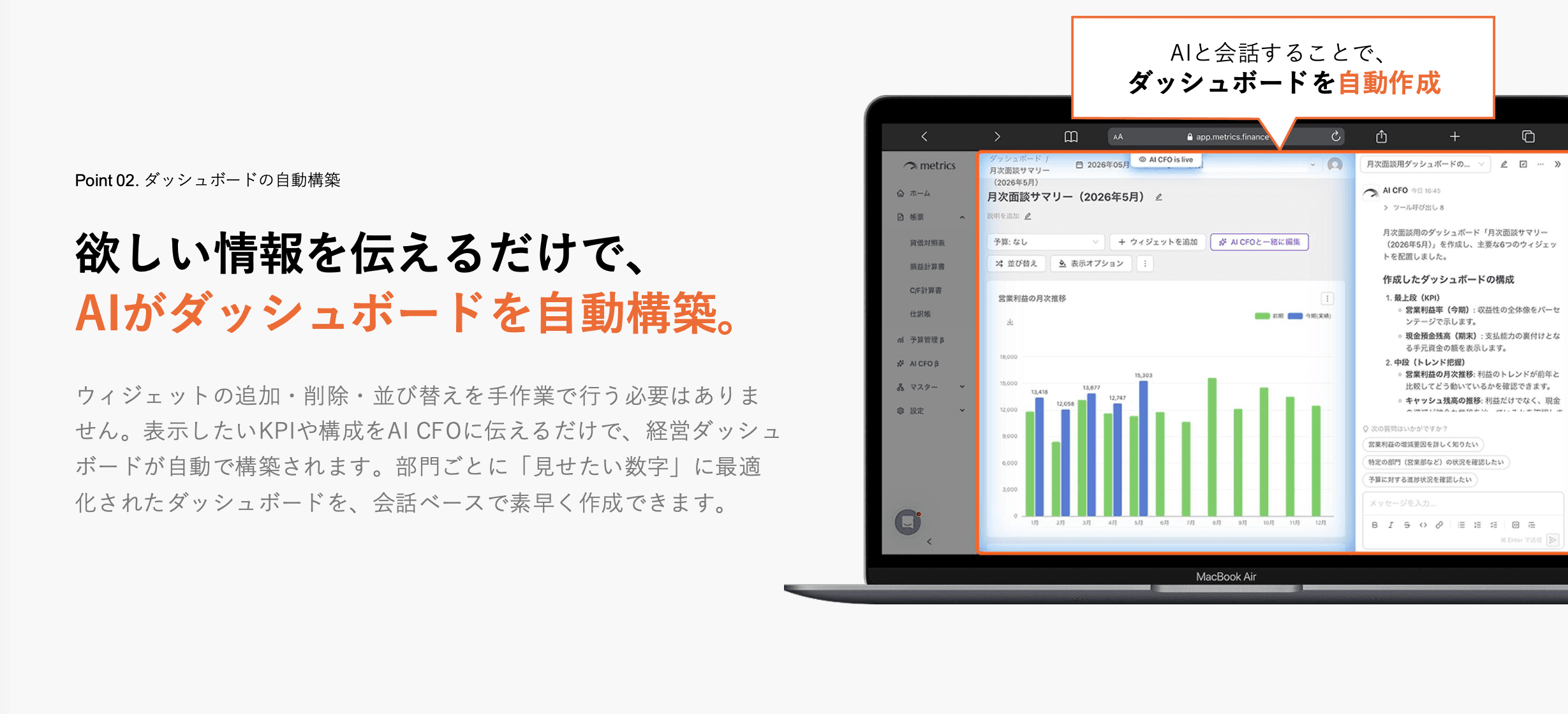
また、「来期は売上を20%伸ばしたい」「固定費をこのくらいに抑えたい」などと入力すると、目的に合わせた予算案の作成を進められます。見たい指標を伝えて、ダッシュボードを作ることも可能です。実際の操作画面は、以下のYouTube動画でも確認できるため、ぜひ合わせてご覧ください。
metrics AI CFO 機能紹介プレイリスト|YouTube
ストレスフリーな初期設定と自動API連携
metricsは、freee・マネーフォワードとAPI連携でき、会計データを自動で取り込めます。勘定科目の対応付けも自動で行われ、初回の連携時には過去分を含む会計データの一括取り込みが可能です。
連携後はデータが定期的に更新されるため、毎月会計ソフトから実績を出力し、Excelに貼り付ける作業を減らせます。単位や科目名のずれによる集計ミスも起きにくくなるでしょう。
Excelでの予実管理の手間を減らしたい方や、集計の時間を分析と対応策の検討に使いたい方は、無料デモで実際の画面をご確認ください。
リンク先の日程調整ページから、ご都合のよい日時を選んで予約できます。
まとめ
本記事では、配布テンプレートの完成見本から、使い始める前の準備、7ステップの作り方、つまずきやすいエラーの直し方、毎月の更新手順、Excel以外の方法まで紹介しました。
Excelでの予実管理では、まず予算と実績の単位や粒度をそろえることが大切です。管理する項目も、最初は売上・売上原価・販管費・営業利益の4つから始めると、無理なく続けやすくなります。
表を作ったあとは、毎月同じ手順で実績を更新し、色が付いた差異に理由と次の対応を書き残しましょう。報告先や報告の目的を事前に決め、翌月の会議で対応の結果まで確認すると、予実管理表を次の行動につなげやすくなります。
また、転記や集計に時間がかかる、複数の部門で使いたい、権限を分けたいといった場合は、生成AIによる自作や専用ツールの導入も検討することが大切です。
まずは配布テンプレートをダウンロードし、直近1ヶ月分の実績を貼り付けるところから始めてみるとよいでしょう。
「予算は立てたものの、実績と比べる表をどう作ればいいか分からない」「Excelで予実管理表を作ってみたが、毎月の更新が続かない」こうした悩みを抱えている経営者や経理担当者の方は少なくありません。
このような状態が続くと、予算と実績のずれに気づくのが遅れ、対応が遅れてしまうこともあります。
予実管理は、Excelで始められます。Excelでの予実管理では、高度な関数を使いこなすことよりも、予算と実績を同じ形でそろえ、毎月決まった場所を確認できる表にしておくことが大切です。
本記事では、すぐに使える予実管理のExcelテンプレートをもとに、使い始める前の準備や7ステップの作り方、つまずきやすいエラーの直し方、毎月の更新手順、Excel以外の方法まで紹介します。
Excelで予実管理を始めたい方や、今の管理方法を見直したい方は、ぜひ参考にしてください。
予実管理の手間を減らすなら「metrics」
metricsは、税理士・中小企業向けのクラウド経営分析ツールです。
freeeやマネーフォワードとのAPI連携で財務データを自動取得し、月次レポートの作成や経営報告をスムーズにします。
Excelでの予実管理では、毎月の実績の貼り付けや集計に時間がかかりがちです。
metricsを活用すると、予算と実績の差や着地見込みをダッシュボードで確認しやすくなり、数字をもとにした話し合いに時間を使えるようになります。
予実管理の作業を減らし、経営判断に活かしたい方は、こちらをご覧ください。
【完成見本】Excelの予実管理表で入力・確認する場所
本記事で配布するExcelテンプレートは、黄色のセルに数字や文章を入れるだけで、差異や達成率、グラフが自動で更新される作りです。
▶ 予実管理テンプレート|Metrics オリジナル(無料ダウンロード)
まずは完成した予実管理表の全体像を確認しておきましょう。
テンプレートはGoogleスプレッドシート上で配布しています。Excelで使う場合は、次の手順でダウンロードしてください。本文の操作メニューはWindows版Excelを基準にしています。Googleスプレッドシートの画像は入力位置の参考として掲載しており、メニュー名や配置はExcelと異なります。
上記のテンプレートURLを開き、「ファイル」→「ダウンロード」→「Microsoft Excel(.xlsx)」を選ぶ。保存したファイルをMicrosoft Excelで開く
ファイル全体をコピーし、「2026年度_予実管理表」など年度が分かる名前で保存する
「テンプレート」シート上部の「開始年(西暦)」「開始月」に自社の会計年度を入力する
黄色のセルに入っている架空の記入例を消し、月別の予算を入力する
「実績入力」シートに会計ソフトの月次実績を貼り付ける
細かい操作手順は後ほど「Excelテンプレートで予実管理を始める7ステップ」で解説するため、ここでは画面のどこに何があるのかだけ押さえておきましょう。
入力するセル
自動計算されるセル
毎月確認するグラフとコメント
入力するセル
入力するのは、黄色のセルだけです。入力する内容は月別の予算、会計ソフトから出力した実績、差異の理由、次の対応の4つに絞っており、最初から管理項目を増やしすぎない作りにしています。
黄色のセルは、以下のように毎月触るものと初回だけ設定するものに分かれます。
区分 | 入力する内容 | 場所 |
|---|---|---|
初回のみ | 開始年(西暦)・開始月 | 「テンプレート」シート C7・G7 |
初回のみ | 売上・売上原価・販管費の月別予算 | 「テンプレート」シート 10・13・16行目 |
毎月 | 会計ソフトから出力した月次実績 | 「実績入力」シート A〜E列(10行目以降) |
毎月 | 差異理由・次の対応 | 「テンプレート」シート 24・25行目 |
予算は年度の初めに一度入れれば、改定がない限り触る必要はありません。基本的には毎月の作業は、実績の貼り付けと差異理由・次の対応の記入だけで済むでしょう。
自動計算されるセル
青色のセルには数式が入っており、実績を貼り付けると差異・達成率・累計・着地見込みが自動で計算されます。 自分で計算する必要はなく、結果を確認するだけで問題ありません。
自動計算される主なセルは、以下のとおりです。
計算される項目 | 場所 | 中身 |
|---|---|---|
実績 | 11・14・17・20行目 | 「実績入力」シートから月ごとに集計 |
差異 | 12・15・18・21行目 | 売上・利益は実績-予算、費用は予算-実績 |
営業利益の達成率 | 22行目 | 営業利益の実績÷予算 |
入力済み月の累計 | O列 | 実績が数値で入った月だけの予算・実績の合計(営業利益は売上・原価・販管費がそろった月) |
年間着地見込み | 上部の「② 年間着地見込み」 | 実績の月平均を12か月分に換算した簡易見込み(季節変動や改定予算は未反映) |
差異はプラスなら緑、マイナスなら赤で色が付くため、良かった月とそうでなかった月がすぐに見分けられます。
注意したいのは、青色のセルを上書きしてしまうことです。数式が消えると、その月以降の計算が正しく表示されなくなります。複数人で使う場合は、Excelの「シートの保護」を使い、黄色のセルだけ編集できるようにしておくと安心です。
また、差異や達成率の数式の中身は、後半の「差異・達成率・着地見込みを自動計算する」で詳しく紹介しています。
毎月確認するグラフとコメント
実績を貼り付けたら、毎月見るのは画面上部の「① 最新入力月の差異」「② 年間着地見込み」「③ 月別の予算・実績推移」の3か所だけです。
それぞれの項目で確認する内容は、以下のとおりです。
① 最新入力月の差異では、実績を入れた最新月の売上と営業利益が、予算からどれだけずれたかを確認する
② 年間着地見込みでは、このままのペースで進んだ場合の年間の売上と営業利益を確認する
③ 月別の予算・実績推移では、右側の棒グラフで売上の予算と実績の動きを確認する
たとえば記入例では、2026年9月の売上が予算を0.80百万円上回り、年間の売上は133.6百万円で着地する見込みと表示されます。
グラフを見て終わりにせず、差異が出た理由と次に何をするかを24・25行目に書き込むことが大切です。書き込んだ内容は上部の「差異理由・次の対応」の枠に自動で表示されるため、数字と対応策を同じ画面で振り返れます。
翌月の会議では、この枠を見ながら前月に決めた対応が進んでいるかを確認してみるとよいでしょう。
Excelテンプレートを使い始める前の準備
Excelで予実管理を始める際は、高度な関数や操作を覚えることよりも、予算と実績の単位や集計する項目の細かさをそろえることが重要です。
数字を正しく比較できるように、テンプレートを使い始める前に、以下の3つを準備しておきましょう。
会計ソフトから月別の実績を出力する
年間予算を月別に用意する
管理する勘定科目・部門を絞る
会計ソフトから月別の実績を出力する
まずは、会計ソフトから対象年度の月別試算表か仕訳データを、ExcelまたはCSV形式で出力します。 月ごとの合計だけ分かればよい場合は、月別試算表のほうが扱いやすいでしょう。
出力するときは、以下の5点を確認しておくと、あとから数字が合わなくなることを防ぎやすくなります。
確認する項目 | 確認するポイント |
|---|---|
対象期間 | 会計年度の開始月から12か月分になっているか |
税込・税抜 | 予算と同じ経理方式(税込か税抜か)で出力しているか |
部門 | 全社合計か、部門別か。予算と同じ単位で出しているか |
勘定科目 | 予実管理表で使う科目がすべて含まれているか |
金額単位 | 円・千円・百万円のどれで出力されているか |
配布テンプレートは百万円単位で作っているため、円単位で出力した場合は1,000,000で割ってから貼り付けてください。
出力の手順や画面は、会計ソフトごとに異なります。freeeやマネーフォワード、弥生会計などを使っている場合は、各ソフトの公式ヘルプを確認してみるとよいでしょう。
年間予算を月別に用意する
年間予算しかない場合は、12か月に分けてから入力します。このとき、季節によって売上や費用が大きく動く会社は、単純に12等分しないことが大切です。
12等分すると、繁忙期は毎月「予算超過」、閑散期は毎月「予算未達」と表示され、本当に注意すべき差異が埋もれてしまいます。前年の月別実績の割合を参考に配分すると、実態に近い予算になるでしょう。
具体的には、売上や費用の発生時期に合わせて、次のように月別予算を配分します。
年間売上予算が120百万円で、前年の12月の売上が年間の12%を占めていた場合、12月の予算は14.4百万円にする
家賃やリース料など毎月ほぼ同じ額の費用は、12等分にする
賞与や広告費などの費用は、会計ソフトで実績を計上する基準に合わせ、費用が発生する月や月次配賦に沿って予算を置く。支払予定は資金繰りとして別に管理する
また、期中に予算を見直すことになっても、当初予算は上書きせずに残しておきましょう。当初予算と改定予算を別の列やシートに並べておけば、「いつ、なぜ予算を変えたのか」を後から追えます。
そもそも年間予算をどう組み立てればよいか分からない場合は、先に予算案の作り方から押さえておくと安心です。売上・費用の見積もり方から月別への落とし込みまで、段階ごとに以下の記事で解説しています。
【段階別】予算案の作り方9STEP!エクセル・AIなど効率的に作成する方法も解説
管理する勘定科目・部門を絞る
予実管理表に載せる項目は、まず売上、売上原価、主要な販管費、営業利益の4つから始めるのがおすすめです。 試算表の科目をすべて並べると入力の手間が増え、毎月の更新が続かなくなるおそれがあります。
項目を選ぶときは、「その数字を見て、誰が何を判断するのか」を基準にしてみてください。部門の列は、部門ごとに予算を持ち、部門責任者と差異を確認する場合に追加しましょう。
会社全体の予算と実績を確認する場合は、次のようなシンプルな構成で始められます。
会社全体だけで始める最小構成
・管理する項目は売上、売上原価、販管費、営業利益の4つ
・部門は「全社」のみ
・配布テンプレートをそのまま使える
・少人数の会社や、はじめて予実管理に取り組む会社に向いている
部門ごとに予算と実績を比較したい場合は、次のように管理する範囲を分けることが大切です。
部門別に見る構成
・管理する項目は最小構成と同じ4つ
・「実績入力」シートの部門列に「営業部」「製造部」などを入力する
・部門ごとにテンプレートのファイル全体をコピーし、その部門の予算と実績だけを入れる(予実表のシートだけを複製しても部門別には集計されない)
・部門ごとに予算と責任者が決まっている会社に向いている
配布テンプレートの予実表は全社合計で集計する作りのため、部門別に見る場合は部門ごとに同じ形の表を用意すると管理しやすくなります。最初は最小構成で始め、運用に慣れてから部門別に広げていく進め方でもよいでしょう。
Excelテンプレートで予実管理を始める7ステップ
ここからは、本記事で配布しているExcelテンプレートを例に、予実管理表の作り方を7つのステップで解説します。
実際の入力場所や操作手順を確認しながら、順番に進めていきましょう。
1.テンプレートをコピーして会計年度を設定する
2.勘定科目と部門を登録する
3.月別予算を入力する
4.会計ソフトの実績を貼り付ける
5.差異・達成率・着地見込みを自動計算する
6.差異を色分けしてグラフを作る
7.差異理由と次の対応を記入する
1.テンプレートをコピーして会計年度を設定する
最初に、ダウンロードしたファイル全体をコピーし、「2026年度_予実管理表」のように年度が分かる名前で保存します。そのうえで「テンプレート」シート上部の「開始年(西暦)」(C7)と「開始月」(G7)に、自社の会計年度を入力してください。
4月始まりの会社なら「2026」と「4」を入れると、右側に「対象期間:2026年4月 ~ 2027年3月」と表示され、9行目の月見出しも12か月分が自動で切り替わります。
初回は、黄色のセルに入っている架空の記入例を消し、自社の月別予算に入れ替えます。金額は百万円単位にそろえ、まだ締まっていない月の実績は空欄のままにしておきましょう。
翌年度も、前年のファイルを保存したままファイル全体をコピーして使います。コピー側の「テンプレート」シートのC10:N10・C13:N13・C16:N16(予算)、C24:N25(差異理由・次の対応)と、「実績入力」シートのA10:E509を選び、Deleteキーで値だけを消してください。行・列やセルそのものは削除せず、青色の数式と書式は残します。その後、開始年・開始月、新年度の予算・実績を入力します。
また、開始年・開始月を変えて切り替わるのは月の表示だけです。入力済みの予算や実績が別の月へ移動したり、消えたりすることはありません。年度を変えたときは、予算も新しい年度の数字に入れ替えたか確認しておきましょう。
2.勘定科目と部門を登録する
次に、「実績入力」シートで、事前に絞り込んだ勘定科目と部門を登録します。勘定科目名は会計ソフトの表記とそろえ、E列の「集計区分」で売上・売上原価・販管費のどれに入るかを選ぶのが基本です。
各列に入力する内容は、以下のとおりです。
B列には会計ソフトと同じ勘定科目名を入れる(例:「売上高」「仕入高」「地代家賃」)
E列のプルダウンから「売上」「売上原価」「販管費」のいずれかを選ぶ
D列には部門名を入れる(部門を分けない場合は「全社」のままでよい)
「売上高」と「売上高 」(末尾に空白)や、全角と半角の「ABC」「ABC」のような違いがあると、見た目は同じでも別の科目として扱われます。会計ソフトから出力した名前をそのまま貼り付けると、こうした表記ゆれを防げるでしょう。
会社全体だけで始める場合は、部門の登録は省いて問題ありません。D列は任意の項目で、空欄でも集計には影響しない作りです。
この段階では、勘定科目・部門・集計区分の対応を確認しておきます。F列の「入力チェック」は、ステップ4で対象月と金額まで貼り付けた後に確認してください。日付や金額が未入力の段階では、「要確認」と表示されることがあります。
3.月別予算を入力する
予算は、「テンプレート」シートの10行目(売上)、13行目(売上原価)、16行目(販管費)のC列〜N列に、月別の金額を入力します。別のファイルで作った予算を貼り付ける場合は、右クリックの「形式を選択して貼り付け」から「値」を選び、数式や書式を持ち込まないようにしましょう。
営業利益(19行目)は、売上-売上原価-販管費で自動計算される作りです。手入力すると、売上や費用を直したときに利益だけが古い数字のまま残ってしまうため、上書きしないでください。
入力が終わったら、各行のC列〜N列を選択し、画面右下のステータスバーに出る「合計」を確認します。記入例の売上なら142.2百万円です。この数字が、もとの年間予算と一致していれば入力は完了です。
4.会計ソフトの実績を貼り付ける
初回の実績は、「実績入力」シートのA10セルから「対象月・勘定科目・金額・部門」の順で値のみ貼り付けます。翌月以降は、既存データの次の空き行へ追加し、前月分を残してください。同じ月の実績を再取り込みする場合は、その月の既存行のA〜E列の値を消してから入れ直し、二重計上を防ぎます。見出し・合計行は含めず、勘定科目ごとの単月額だけを使います。配布版の入力範囲は10〜509行の500行です。
実績を正しく集計するために、貼り付ける際は以下の3点を確認してください。
A列の対象月は「2026/4/1」のように、各月の1日の日付で入れる
C列の金額は百万円単位にする
E列の集計区分を選ぶ
配布版には動作確認用の架空データが入っています。初回だけA10:E509の値を消してから、自社の実績を貼り付けてください。F列の数式や行・列そのものは削除しません。
集計区分まで選ぶと、以下の「テンプレート」シートの実績・差異に自動で反映されます。
貼り付けと集計区分の選択が終わったら、入力した行のF列がすべて「OK」になっているか確認してください。「要確認」の行は、集計区分の未選択や、対象月・金額の入力形式を見直します。空欄の未使用行は確認対象に含めません。そのうえで、月別の実績合計を会計ソフトの試算表と照合しましょう。記入例の2026年4月は、売上9.5、売上原価5.8、販管費2.6(百万円)です。
5.差異・達成率・着地見込みを自動計算する
配布テンプレートには、差異・達成率・累計・着地見込みの数式があらかじめ入っています。通常は上書きせず、そのまま使います。以下は数式の仕組みを確認するための例です。月別の3式はC12・C15・C22に対応し、それぞれ同じ行のN列までコピーできます。O10の累計式はO10だけに入れ、右方向へコピーしません。年間売上見込みの式は自作する場合の簡略例です。配布版のD5は売上と営業利益を併記する式のため、簡略例で上書きしないでください。
項目 | 入れるセル | 数式 |
|---|---|---|
売上の予実差異 | C12 | =IF(C11="","",C11-C10) |
売上原価の予実差異 | C15 | =IF(C14="","",C13-C14) |
営業利益の達成率 | C22 | =IF(C20="","",IFERROR(C20/C19,"-")) |
入力済み月の予算累計 | O10 | =IF(COUNT(C11:N11)=0,"",SUMPRODUCT(C10:N10,--ISNUMBER(C11:N11))) |
年間売上見込み | 自作表の任意セル(配布版D5は上書きしない) | =IF(COUNT(C11:N11)=0,"実績未入力",AVERAGE(C11:N11)*12) |
数式を入れる前に決めておきたいのが、差異の符号のルールです。本テンプレートでは、売上・利益は「実績-予算」、費用は「予算-実績」で計算し、プラスなら良い方向、マイナスなら悪い方向と読めるようにしています。
差異と達成率の数式は、C列に入れたあと、セルの右下に出る小さな四角をN列までドラッグすればコピーできます。
売上差異の式をコピーする場合は、C12を選び、数式バーに =IF(C11="","",C11-C10) が入っていることを確認します。
次に、C12セルの右下にある小さな四角(フィルハンドル)にカーソルを合わせます。
C12からN12まで右方向にドラッグすると、12か月分の売上差異の式がコピーされます。C15はN15まで、C22はN22まで同じようにコピーします。
また、配布テンプレートでは、実績の集計や差異の計算に以下の関数を使用していることも特徴です。
本テンプレートで使っている主な関数
・IF関数は、「実績が空欄なら空欄、入っていれば計算する」のように条件で結果を分ける
・IFERROR関数は、予算が0のときなどに出る「#DIV/0!」などのエラーを、指定した値に置き換える
・SUMIFS関数は、「この月の、この集計区分の金額」のように複数の条件に合う数字だけを合計する
・SUMPRODUCT関数とISNUMBER関数は、数値の実績が入った月だけの予算を合計します。AVERAGE関数は、実績が入った月の平均を出し、簡易的な着地見込みに使います。季節変動や今後の受注予定は織り込まないため、参考値として確認しましょう。
集計結果が正しく表示されない場合は、「実績入力」シートの対象月や集計区分が正しく入力されているか確認しましょう。
6.差異を色分けしてグラフを作る
数字だけの表では、確認すべき差異を見落としがちです。配布版では差異額の正負で色分けしています。まずはこの基本設定を確認し、必要に応じて差異率の大きさで絞り込む設定に変更しましょう。
配布テンプレートは、差異がプラスなら緑、マイナスなら赤に色が付く設定です。次の手順で設定できます。
C12〜N12を選択する
「ホーム」タブの「条件付き書式」から「新しいルール」を選ぶ
「数式を使用して、書式設定するセルを決定」を選ぶ
数式に =AND(ISNUMBER(C12),C12<0) を入力し、「書式」から赤の塗りつぶしを選ぶ。同じ適用範囲でもう1つルールを作り、=AND(ISNUMBER(C12),C12>0) には緑を設定する。0と未入力は色を付けない
この設定は差異額の正負による色分けです。差異率が5%を超えた月だけ強調したい場合は、次のように変更します。
C12:N12を選び、「条件付き書式」→「ルールの管理」で既存の赤・緑のルールを編集します。
赤の数式:=IFERROR(AND(ISNUMBER(C11),C10<>0,C12/ABS(C10)<-5%),FALSE)
緑の数式:=IFERROR(AND(ISNUMBER(C11),C10<>0,C12/ABS(C10)>5%),FALSE)
予算0の月は率で判定せず、差異額を確認します。
費用は「予算-実績」で差異を計算しているため、同じくプラスを緑、マイナスを赤にします。原価行へ適用する場合は、式のC10・C11・C12をC13・C14・C15に置き換え、適用先をC15:N15にします。
グラフは配布版に設定済みですが、自分で作る場合は次の順で操作します。
1. 「テンプレート」シートのB9:N11を選択します。
2. 「挿入」→「縦棒/横棒グラフの挿入」→「集合縦棒」を選びます。
3. 横軸が12か月、凡例が「予算」「実績」になっているか確認します。異なる場合は「グラフのデザイン」→「行/列の切り替え」を選びます。
4. タイトルを「月別売上の予算・実績(百万円)」に変更します。
5. 4月の予算10.0・実績9.5など、棒の値と表の値が一致しているか確認します。
推移を線で見たい場合は、グラフの種類を「折れ線」に変更してください。
7.差異理由と次の対応を記入する
最後に、色が付いた差異について、24行目に「なぜずれたのか」、25行目に「次に何をするか」を、その月の列に書き込みます。 書き込んだ内容は、画面上部の「差異理由・次の対応」の枠に最新月の分が自動で表示される仕組みです。
記入するときは、次の5つを入れておくと、翌月に振り返りやすいです。
差異の理由
一時的なものか、継続しそうなものか
次の対応
担当者
期限
「売上未達」「経費増加」のように結果だけを書くと、翌月の会議で何を確認すればよいか分からなくなります。以下のように、理由と対応を具体的に書いておくのがコツです。
差異理由・次の対応の入力例
差異理由
大型案件の納品確認(検収)が翌月へずれたため(一時的)
次の対応
翌月10日までに納品確認と入金の予定を営業担当の田中が確認し、経理へ共有する
差異理由
仕入単価の値上げで売上原価率が2ポイント上昇(継続)
次の対応
主要仕入先2社と単価交渉を行い、11月末までに購買担当の佐藤が結果を報告する
一時的な差異と継続的な差異を書き分けておくと、着地見込みや予算を見直すべきかどうかの判断もしやすくなります。
Excelの予実管理でつまずきやすい5つのエラーと直し方
Excelで予実管理を続けていると、数式のエラーや集計結果のずれ、ファイル管理の混乱など、さまざまな問題が生じがちです。
ここでは、予実管理でよくある5つのエラーについて、原因と具体的な直し方を解説します。
1.達成率に「#DIV/0!」が表示される
2.行や列を追加すると数式の参照先がずれる
3.費用の差異を売上と同じ色で判定してしまう
4.Excelの実績と会計ソフトの数値が一致しない
5.どのファイルが最新版か分からなくなる
1.達成率に「#DIV/0!」が表示される
達成率のセルに「#DIV/0!」と表示される場合、予算が0または空欄のセルを分母にして割り算をしていることが主な原因です。新規事業の売上など、予算を0で置いている月に起きやすいエラーです。
まずは、エラーが出ている月の予算のセルを確認してください。配布テンプレートなら、営業利益の達成率(22行目)の分母は19行目の営業利益予算です。
以下のようにC20/C19とするとC19が0であるときに「#DIV/0!」が表示されます。
C22には =IF(C20="","",IFERROR(C20/C19,"-")) を使います。実績が未入力なら空欄、予算が0で割り算ができない場合は「-」、予算が0以外で実績が0なら0%になります。配布版にはこの式を設定済みです。
「-」は達成率を算出できない状態であり、実績0の0%とは意味が異なります。自作表でも、このように未入力・算出不可・0%を区別すると読み違いを防げます。IFERRORはゼロ除算以外のエラーも置き換えるため、予算が0でないのに「-」になった場合は、参照先や入力形式を確認してください。
再発を防ぐには、予算を入力する段階で0の月を把握しておくことです。予算が0の項目は達成率ではなく差異の金額で評価する、などと事前に決めておくと、会議でも迷わずに済むでしょう。
2.行や列を追加すると数式の参照先がずれる
勘定科目や月を追加したあと、新しい行だけ計算結果が空欄になったり、合計が増えなかったりする場合は、数式の参照先がずれていることがあります。主な原因は、次の3つです。
追加した行に数式をコピーしていない
「$」の付いた絶対参照と、付いていない相対参照が混ざっている
SUMなどの合計範囲から、新しく追加した行が外れている
確認するときは、以下のように合計や差異のセルを選んでダブルクリックをしてみてください。参照しているセルが色付きの枠で表示されるため、どこからどこまでを計算しているかがひと目で分かります。
直し方は、正しく計算できている隣の行や列の数式を、追加した行・列へコピーするのが基本です。合計範囲から外れている場合は、範囲の端をドラッグして広げるか、数式の範囲を書き直します。
再発防止には、表の下に「チェック欄」をひとつ作っておくと安心です。たとえば、予実表の実績合計と「実績入力」シートの金額合計を比べる数式を入れておけば、どこかで集計漏れがあった時点で気づけます。
3.費用の差異を売上と同じ色で判定してしまう
費用が予算を超えているのに緑、抑えられているのに赤で表示される場合は、売上と費用に同じ差異の式や色分けルールを使っていることが原因です。
売上は実績が予算を上回れば良い結果ですが、費用は実績が予算を上回ると悪い結果になります。
確認するのは、費用の差異の行の数式です。売上と同じ「実績-予算」になっていると、色の意味が逆になります。
差異の式 | 差異 | 表示される色 | 判定 |
|---|---|---|---|
実績-予算(売上と同じ式) | +0.1 | 緑 | 誤り(予算超過なのに良化に見える) |
予算-実績(費用用の式) | -0.1 | 赤 | 正しい(予算超過を悪化として表示) |
たとえば、売上の場合は、実績-予算の内容がプラスの場合はセルを緑色にしましょう。
再発防止として、予実表の凡例に「差異は売上・利益が実績-予算、費用が予算-実績」と書いておくことが大事です。
4.Excelの実績と会計ソフトの数値が一致しない
Excelの実績合計と会計ソフトの試算表が合わない場合は、以下の項目を決まった順番で一つずつ確認するほうが早く原因にたどり着けるでしょう。
順番 | 確認する項目 | よくある原因 |
|---|---|---|
1 | 対象期間 | 翌月や前年度のデータが混ざっている |
2 | 税込・税抜 | 予算は税抜、実績は税込で出力している |
3 | 部門 | 一部の部門だけを出力している |
4 | 勘定科目 | 集計区分の選び間違い、科目の貼り漏れ |
5 | 決算整理仕訳 | 減価償却費などの整理仕訳が入る前のデータを使っている |
6 | 単位 | 円のまま貼り付けている、百万円への換算漏れ |
7 | 非表示行 | 非表示にした行に古いデータが残り、合計に含まれている |
まずはExcelと試算表の合計を、同じ月・同じ科目の単位で並べて比べてください。年間の合計だけを比べても、どこでずれたかは分かりません。月ごとに比べて差額が出た月を見つけ、次に科目ごとに比べて、ずれている箇所を絞り込みましょう。
たとえば、以下の実績入力内容に関して、1ヶ月ずつ会計ソフトの帳票と内容が合っているかを確認してみることが大切です。
再発を防ぐには、会計ソフトから出力した元のファイルを上書きせずに残しておきましょう。「2026年8月_試算表_出力日1005.csv」のように出力日を付けて保存しておけば、数字が合わないときに元データまで戻って確認できます。
5.どのファイルが最新版か分からなくなる
「予実管理表_最新」「予実管理表_最新2」のようなファイルが増え、どれが正しいか分からなくなるのもよくある失敗です。原因の多くは、ファイルをメールに添付して回し、それぞれが手元で編集していることにあります。
確認したいのは、ファイルの保存場所と、誰が編集しているかです。直すときは、次のルールを決めて関係者に共有しましょう。
正本(正式なファイル)は、OneDriveや共有フォルダなど1か所だけに置く
ファイル名に年度・版・更新日を入れる(例:「2026年度_予実管理表_v3_20261010」)
メール添付で回さず、正本の保存場所のリンクを共有する
閲覧するだけの人と、編集する人を分ける
予算を期中に見直したときも、当初予算を上書きせず、改定予算の列を追加して残しておきます。上書きしてしまうと、「当初の計画からどれだけずれたか」を後から確認できません。
あわせて、以下のシートの保護機能により、数式の入ったセルは必要に応じて保護し、黄色の入力セルだけ編集できるようにしておくと、複数人で使っても数式が壊れにくくなります。
ファイルのルールは一度決めて終わりではありません。担当者が変わったときや年度が替わったときに、保存場所と編集できる人を見直してみてください。
作成した予実管理表を毎月更新する手順
予実管理表は、作って終わりではなく、毎月同じ手順で更新し続けて初めて役に立ちます。更新の順番を決めておけば、担当者が替わっても同じ品質で数字をそろえられ、確認漏れも防げます。
毎月の更新は、以下の7つの手順で進めましょう。
手順 | やること | 確認するポイント |
|---|---|---|
① 月次実績を確定する | 前月分の記帳と月次の締め処理を終える | 未処理の請求書や経費精算が残っていないか |
② 会計ソフトから出力する | 前月分の月別試算表を出力する | 対象期間、税込・税抜、単位が前月までと同じか |
③ 実績シートへ値のみ貼り付ける | 新しい月は既存データの次の空き行へ値のみ追加し、集計区分を選ぶ。同じ月の再取込は既存の同月分を消して入れ直す | 入力した行のF列がすべて「OK」か(未使用行は除く) |
④ 合計とエラーを確認する | 予実表の実績と試算表の合計を照合する | 数式エラーがないか。独自に照合用チェック欄を設けた場合は「FALSE」がないか |
⑤ 大きな差異へ理由と対応を書く | 色が付いた差異に、理由・次の対応を記入する | 担当者と期限まで書いているか |
⑥ 着地見込みを更新する | 実績更新後の「月平均×12」の簡易見込みを確認する。季節変動や受注予定を加味した見込み・改定予算は別シートで管理する | 一時的な差異か、年間に響く差異か |
⑦ 正本を保存・共有する | 正本の保存場所に上書き保存し、リンクを共有する | ファイル名の更新日と版を変えたか |
あわせて、運用を始める前に、関係者で「誰に、何のために、いつまでに報告するか」を決めておくことも大切です。ここがあいまいなままだと、表を更新しても活用されず、更新が後回しになりやすくなります。
事前に決めておきたい項目と、その例は次のとおりです。
決めておく項目 | 例 |
|---|---|
共有する会議体 | 月次経営会議 |
報告先 | 経営者、各部門の責任者 |
報告の目的 | 予算とのずれを把握し、翌月の対応を決める |
確認する指標 | 売上・営業利益の予算差異、年間着地見込み |
報告頻度と締切 | 毎月1回、翌月10営業日までに会議資料を共有 |
作成担当 | 経理担当者(不在時は経理責任者) |
たとえば、「毎月の経営会議で、経営者と部門責任者に予算差異と着地見込みを報告し、翌月の対応を決める」という形まで具体的にしておくと、表を更新する意味が関係者全員に伝わります。
会議で共有したあとは、決まった対応を「次の対応」の欄に担当者と期限つきで書き残しておきましょう。翌月の会議では、まず前月に決めた対応が進んだかを確認してから、新しい月の差異の話に移ってみるとよいでしょう。報告して終わりにせず、対応の結果まで確認することで、予実管理表を次の行動を決めるために使えるようになります。
Excel以外の予実管理方法と選定基準
ここまでExcelでの作り方と運用方法を解説してきましたが、予実管理の方法はExcelだけではありません。最近は、生成AIを使って自社専用の仕組みを作る方法や、予実管理の専用ツールを導入する方法も選べるようになっています。
3つの方法を同じ軸で比べると、次のようになります。Excelは配布テンプレートを中心とした運用を想定しています。費用や機能、準備工数は契約・利用環境・製品・要件によって異なるため、実際の条件を確認して比較してください。
比較の軸 | Excel | 生成AIによる自作 | 専用ツール |
|---|---|---|---|
初期費用 | 既存ライセンスがあれば追加費用を抑えやすい | AI利用料に加え、開発・検証・運用の費用 | 初期費用の有無・月額費用は製品や契約による |
準備工数 | テンプレートがあれば少ない | 要件の整理と試作に時間がかかる | 科目対応付け・データ移行・運用設計が必要 |
必要な知識 | Excelの基本操作と関数 | プログラムやデータの扱いの基礎 | 基本操作と会計・予実管理の理解が必要 |
会計データ連携 | 配布版は手動。別途データ取込の自動化も可能 | 自社で仕組みを作る必要がある | API連携で自動取得できるものが多い |
複数人での利用 | 対応するMicrosoft 365環境とOneDrive等で共同編集可能 | 自社で仕組みを作る必要がある | 前提として設計されている |
権限・セキュリティ | 保存先のアクセス権・暗号化等。シート保護は誤編集防止 | 自社で設計・管理する | 製品・プランによって閲覧・編集権限を設定できる |
出力の再現性 | 数式が壊れなければ安定 | 指示や作り方によってばらつく | 毎回同じ形で出力される |
保守 | 作成者に依存しやすい | 引継ぎ資料・テスト・保守担当の確保が必要 | 提供元が改修・更新する |
カスタマイズの自由度 | 高い | 自由に作り込める | 提供される機能の範囲内 |
少人数の会社で管理する項目が少なく、手作業でも毎月の更新を続けられているなら、Excelが候補になるでしょう。一方、要件が特殊で社内にエンジニアがいる場合は生成AIによる自作、複数の部門で使う・会計データを継続して連携したい・権限を分けたいという場合は専用ツールが候補です。
以下の2つの方法を具体的にみていきましょう。
生成AIを使った予実管理の仕組みの自作
専用の予実管理ツールの導入
生成AIを使った予実管理の仕組みの自作
Claude CodeなどのAIエージェントを使うと、プログラミングの経験が浅くても、自社の要件に合わせた集計の仕組みやダッシュボードを、指示を出しながら作れます。
たとえば、会計ソフトから出力したCSVと予算のExcelをひとつのフォルダに入れ、「月別・科目別に予算と実績を比べ、差異が5%を超えた科目を一覧にしてグラフ付きのダッシュボードを作って」と指示すると、AIが集計の処理と画面の作成を進めてくれます。
この方法のメリットは、自社特有の管理項目や見せ方があっても調整しやすい点です。手元にある既存のExcelやCSVをそのまま使えるため、大きな費用をかけずに小さく試せます。
一方で、次のような点はすべて自社で考えて作り込む必要があります。
会計・財務の観点で、どの数字をどう比べるべきか
財務データをAIに渡すときの安全な取り扱い
誰がどこまで見られるかという権限の管理
会計ソフトとのデータ連携
作った人が異動・退職したあとの保守
毎回同じ品質で集計・出力されるかの確認
そのため、社内にエンジニアがいて、要件が特殊なケースや、まずは小さく試してから本格的な仕組みを考えたい会社に向いている方法です。
AIを予実管理に取り入れる方法には、チャット型のAIに相談する使い方から、AIを搭載したツールを使う方法まで、いくつかの段階があります。それぞれの進め方や注意点は、以下の記事で詳しく紹介していますので、ぜひ確認してみてください。
予実管理をAIで効率化する方法とは?AI活用が向いている企業やアプローチ方法を解説
専用の予実管理ツールの導入
専用の予実管理ツールは、会計ソフトとのデータ連携、予算入力、差異分析、着地予測、ダッシュボード、複数人での権限管理をひとつの仕組みでまとめて行う方法です。
Excelのように毎月データを貼り付ける必要がなく、実績が自動で取り込まれるため、転記ミスや集計漏れが起きにくくなります。会計・財務の観点で必要な分析があらかじめ組み込まれているため、担当者が替わっても同じ形の資料を出せることも利点です。
ただし、導入前には次の点も確認しておきましょう。
月額費用などの固定費が毎月かかる
カスタマイズできる範囲は、ツールが用意している機能の中に限られる
連携できる会計ソフトやデータの種類が決まっている
機能の追加や仕様の変更は、提供元の方針に左右される
専用ツールが向いているのは、複数の部門で予実管理を行う会社や、毎月の転記・集計に多くの時間を取られている会社です。権限の管理や会計データとの継続的な連携が必要になった段階で、検討してみるとよいでしょう。
予実管理ダッシュボードで確認できることや、ツールを選ぶときに比べたいポイントは、以下の記事で詳しく解説しています。
予実管理ダッシュボードとは?機能・導入方法・ツール選びのポイントを解説
その中でも当社が開発・運営するmetricsは、freeeやマネーフォワードと連携できるクラウド経営分析ツールであり、予算と実績の比較や着地見込みをわかりやすくダッシュボードで確認できます。詳しい機能については、次の章をご覧ください。
Excelでの予実管理から脱却するなら「metrics」
Excelでの予実管理は手軽に始められる一方で、毎月の実績の貼り付けや数式の確認に時間がかかり、差異の分析まで手が回らないこともあります。
予実管理を続けるには、数字をそろえる作業を減らし、ずれの理由と次の対応を考える時間を確保することが大切です。
そのためには、会計データを自動で取り込み、予算と実績の差をすぐに確認できる仕組みがあると便利です。
当社が開発・運営するmetricsは、会計データをもとに、経営状況をわかりやすく確認できるクラウド経営分析ツールです。中小企業や税理士法人・会計事務所で利用されています。
metricsを導入すると、予算と実績の比較や着地見込みの確認をダッシュボード上で行えるため、Excelでの集計作業を減らしやすくなります。
2026年のアップデートではAI機能も強化され、対話しながら予算管理やダッシュボードの作成を進められるようになりました。主な特徴は、次の4つです。
見やすいダッシュボードでスマートな経営支援を実現
予算管理と将来予測で未来に繋がる経営を支援
AIが経営データを読み解き意思決定をサポート
ストレスフリーな初期設定と自動API連携
見やすいダッシュボードでスマートな経営支援を実現
metricsの経営ダッシュボードでは、売上の推移や費用の内訳、予算と実績の差などをまとめて確認できます。Excelのように条件付き書式やグラフを自分で設定する必要はなく、数字の動きをグラフで把握できる点が特徴です。
気になる数字は、クリックして仕訳の明細まで確認できます。会議で「なぜこの費用が増えたのか」と聞かれた場合も、その場で確認しやすくなるでしょう。
予算管理と将来予測で未来に繋がる経営を支援
metricsでは、予算と実績を比べるだけでなく、今後の見通しも確認できることが特徴です。予算の数字を変更すると損益の見込みも更新されるため、「売上がこの水準なら利益はどのくらいになるか」を確かめながら予算を作れます。
細かな予算を作るのが難しい場合は、過去の実績をもとに期末の見込みを自動で算出する「自動予測」も利用できます。作成した予算と自動予測はダッシュボード上で切り替えられるため、予算とのずれや今後の見込みを並べて確認しやすいです。
AIが経営データを読み解き意思決定をサポート
metricsには、経営データの分析やダッシュボードの作成、予算案づくりを支援する「AI CFO」が搭載されています。資料の確認や数字の変化のチェック、確認すべきポイントの整理をAIに任せられるため、差異の原因を考える時間を取りやすくなるでしょう。
また、「来期は売上を20%伸ばしたい」「固定費をこのくらいに抑えたい」などと入力すると、目的に合わせた予算案の作成を進められます。見たい指標を伝えて、ダッシュボードを作ることも可能です。実際の操作画面は、以下のYouTube動画でも確認できるため、ぜひ合わせてご覧ください。
metrics AI CFO 機能紹介プレイリスト|YouTube
ストレスフリーな初期設定と自動API連携
metricsは、freee・マネーフォワードとAPI連携でき、会計データを自動で取り込めます。勘定科目の対応付けも自動で行われ、初回の連携時には過去分を含む会計データの一括取り込みが可能です。
連携後はデータが定期的に更新されるため、毎月会計ソフトから実績を出力し、Excelに貼り付ける作業を減らせます。単位や科目名のずれによる集計ミスも起きにくくなるでしょう。
Excelでの予実管理の手間を減らしたい方や、集計の時間を分析と対応策の検討に使いたい方は、無料デモで実際の画面をご確認ください。
リンク先の日程調整ページから、ご都合のよい日時を選んで予約できます。
まとめ
本記事では、配布テンプレートの完成見本から、使い始める前の準備、7ステップの作り方、つまずきやすいエラーの直し方、毎月の更新手順、Excel以外の方法まで紹介しました。
Excelでの予実管理では、まず予算と実績の単位や粒度をそろえることが大切です。管理する項目も、最初は売上・売上原価・販管費・営業利益の4つから始めると、無理なく続けやすくなります。
表を作ったあとは、毎月同じ手順で実績を更新し、色が付いた差異に理由と次の対応を書き残しましょう。報告先や報告の目的を事前に決め、翌月の会議で対応の結果まで確認すると、予実管理表を次の行動につなげやすくなります。
また、転記や集計に時間がかかる、複数の部門で使いたい、権限を分けたいといった場合は、生成AIによる自作や専用ツールの導入も検討することが大切です。
まずは配布テンプレートをダウンロードし、直近1ヶ月分の実績を貼り付けるところから始めてみるとよいでしょう。
「予算は立てたものの、実績と比べる表をどう作ればいいか分からない」「Excelで予実管理表を作ってみたが、毎月の更新が続かない」こうした悩みを抱えている経営者や経理担当者の方は少なくありません。
このような状態が続くと、予算と実績のずれに気づくのが遅れ、対応が遅れてしまうこともあります。
予実管理は、Excelで始められます。Excelでの予実管理では、高度な関数を使いこなすことよりも、予算と実績を同じ形でそろえ、毎月決まった場所を確認できる表にしておくことが大切です。
本記事では、すぐに使える予実管理のExcelテンプレートをもとに、使い始める前の準備や7ステップの作り方、つまずきやすいエラーの直し方、毎月の更新手順、Excel以外の方法まで紹介します。
Excelで予実管理を始めたい方や、今の管理方法を見直したい方は、ぜひ参考にしてください。
予実管理の手間を減らすなら「metrics」
metricsは、税理士・中小企業向けのクラウド経営分析ツールです。
freeeやマネーフォワードとのAPI連携で財務データを自動取得し、月次レポートの作成や経営報告をスムーズにします。
Excelでの予実管理では、毎月の実績の貼り付けや集計に時間がかかりがちです。
metricsを活用すると、予算と実績の差や着地見込みをダッシュボードで確認しやすくなり、数字をもとにした話し合いに時間を使えるようになります。
予実管理の作業を減らし、経営判断に活かしたい方は、こちらをご覧ください。
【完成見本】Excelの予実管理表で入力・確認する場所
本記事で配布するExcelテンプレートは、黄色のセルに数字や文章を入れるだけで、差異や達成率、グラフが自動で更新される作りです。
▶ 予実管理テンプレート|Metrics オリジナル(無料ダウンロード)
まずは完成した予実管理表の全体像を確認しておきましょう。
テンプレートはGoogleスプレッドシート上で配布しています。Excelで使う場合は、次の手順でダウンロードしてください。本文の操作メニューはWindows版Excelを基準にしています。Googleスプレッドシートの画像は入力位置の参考として掲載しており、メニュー名や配置はExcelと異なります。
上記のテンプレートURLを開き、「ファイル」→「ダウンロード」→「Microsoft Excel(.xlsx)」を選ぶ。保存したファイルをMicrosoft Excelで開く
ファイル全体をコピーし、「2026年度_予実管理表」など年度が分かる名前で保存する
「テンプレート」シート上部の「開始年(西暦)」「開始月」に自社の会計年度を入力する
黄色のセルに入っている架空の記入例を消し、月別の予算を入力する
「実績入力」シートに会計ソフトの月次実績を貼り付ける
細かい操作手順は後ほど「Excelテンプレートで予実管理を始める7ステップ」で解説するため、ここでは画面のどこに何があるのかだけ押さえておきましょう。
入力するセル
自動計算されるセル
毎月確認するグラフとコメント
入力するセル
入力するのは、黄色のセルだけです。入力する内容は月別の予算、会計ソフトから出力した実績、差異の理由、次の対応の4つに絞っており、最初から管理項目を増やしすぎない作りにしています。
黄色のセルは、以下のように毎月触るものと初回だけ設定するものに分かれます。
区分 | 入力する内容 | 場所 |
|---|---|---|
初回のみ | 開始年(西暦)・開始月 | 「テンプレート」シート C7・G7 |
初回のみ | 売上・売上原価・販管費の月別予算 | 「テンプレート」シート 10・13・16行目 |
毎月 | 会計ソフトから出力した月次実績 | 「実績入力」シート A〜E列(10行目以降) |
毎月 | 差異理由・次の対応 | 「テンプレート」シート 24・25行目 |
予算は年度の初めに一度入れれば、改定がない限り触る必要はありません。基本的には毎月の作業は、実績の貼り付けと差異理由・次の対応の記入だけで済むでしょう。
自動計算されるセル
青色のセルには数式が入っており、実績を貼り付けると差異・達成率・累計・着地見込みが自動で計算されます。 自分で計算する必要はなく、結果を確認するだけで問題ありません。
自動計算される主なセルは、以下のとおりです。
計算される項目 | 場所 | 中身 |
|---|---|---|
実績 | 11・14・17・20行目 | 「実績入力」シートから月ごとに集計 |
差異 | 12・15・18・21行目 | 売上・利益は実績-予算、費用は予算-実績 |
営業利益の達成率 | 22行目 | 営業利益の実績÷予算 |
入力済み月の累計 | O列 | 実績が数値で入った月だけの予算・実績の合計(営業利益は売上・原価・販管費がそろった月) |
年間着地見込み | 上部の「② 年間着地見込み」 | 実績の月平均を12か月分に換算した簡易見込み(季節変動や改定予算は未反映) |
差異はプラスなら緑、マイナスなら赤で色が付くため、良かった月とそうでなかった月がすぐに見分けられます。
注意したいのは、青色のセルを上書きしてしまうことです。数式が消えると、その月以降の計算が正しく表示されなくなります。複数人で使う場合は、Excelの「シートの保護」を使い、黄色のセルだけ編集できるようにしておくと安心です。
また、差異や達成率の数式の中身は、後半の「差異・達成率・着地見込みを自動計算する」で詳しく紹介しています。
毎月確認するグラフとコメント
実績を貼り付けたら、毎月見るのは画面上部の「① 最新入力月の差異」「② 年間着地見込み」「③ 月別の予算・実績推移」の3か所だけです。
それぞれの項目で確認する内容は、以下のとおりです。
① 最新入力月の差異では、実績を入れた最新月の売上と営業利益が、予算からどれだけずれたかを確認する
② 年間着地見込みでは、このままのペースで進んだ場合の年間の売上と営業利益を確認する
③ 月別の予算・実績推移では、右側の棒グラフで売上の予算と実績の動きを確認する
たとえば記入例では、2026年9月の売上が予算を0.80百万円上回り、年間の売上は133.6百万円で着地する見込みと表示されます。
グラフを見て終わりにせず、差異が出た理由と次に何をするかを24・25行目に書き込むことが大切です。書き込んだ内容は上部の「差異理由・次の対応」の枠に自動で表示されるため、数字と対応策を同じ画面で振り返れます。
翌月の会議では、この枠を見ながら前月に決めた対応が進んでいるかを確認してみるとよいでしょう。
Excelテンプレートを使い始める前の準備
Excelで予実管理を始める際は、高度な関数や操作を覚えることよりも、予算と実績の単位や集計する項目の細かさをそろえることが重要です。
数字を正しく比較できるように、テンプレートを使い始める前に、以下の3つを準備しておきましょう。
会計ソフトから月別の実績を出力する
年間予算を月別に用意する
管理する勘定科目・部門を絞る
会計ソフトから月別の実績を出力する
まずは、会計ソフトから対象年度の月別試算表か仕訳データを、ExcelまたはCSV形式で出力します。 月ごとの合計だけ分かればよい場合は、月別試算表のほうが扱いやすいでしょう。
出力するときは、以下の5点を確認しておくと、あとから数字が合わなくなることを防ぎやすくなります。
確認する項目 | 確認するポイント |
|---|---|
対象期間 | 会計年度の開始月から12か月分になっているか |
税込・税抜 | 予算と同じ経理方式(税込か税抜か)で出力しているか |
部門 | 全社合計か、部門別か。予算と同じ単位で出しているか |
勘定科目 | 予実管理表で使う科目がすべて含まれているか |
金額単位 | 円・千円・百万円のどれで出力されているか |
配布テンプレートは百万円単位で作っているため、円単位で出力した場合は1,000,000で割ってから貼り付けてください。
出力の手順や画面は、会計ソフトごとに異なります。freeeやマネーフォワード、弥生会計などを使っている場合は、各ソフトの公式ヘルプを確認してみるとよいでしょう。
年間予算を月別に用意する
年間予算しかない場合は、12か月に分けてから入力します。このとき、季節によって売上や費用が大きく動く会社は、単純に12等分しないことが大切です。
12等分すると、繁忙期は毎月「予算超過」、閑散期は毎月「予算未達」と表示され、本当に注意すべき差異が埋もれてしまいます。前年の月別実績の割合を参考に配分すると、実態に近い予算になるでしょう。
具体的には、売上や費用の発生時期に合わせて、次のように月別予算を配分します。
年間売上予算が120百万円で、前年の12月の売上が年間の12%を占めていた場合、12月の予算は14.4百万円にする
家賃やリース料など毎月ほぼ同じ額の費用は、12等分にする
賞与や広告費などの費用は、会計ソフトで実績を計上する基準に合わせ、費用が発生する月や月次配賦に沿って予算を置く。支払予定は資金繰りとして別に管理する
また、期中に予算を見直すことになっても、当初予算は上書きせずに残しておきましょう。当初予算と改定予算を別の列やシートに並べておけば、「いつ、なぜ予算を変えたのか」を後から追えます。
そもそも年間予算をどう組み立てればよいか分からない場合は、先に予算案の作り方から押さえておくと安心です。売上・費用の見積もり方から月別への落とし込みまで、段階ごとに以下の記事で解説しています。
【段階別】予算案の作り方9STEP!エクセル・AIなど効率的に作成する方法も解説
管理する勘定科目・部門を絞る
予実管理表に載せる項目は、まず売上、売上原価、主要な販管費、営業利益の4つから始めるのがおすすめです。 試算表の科目をすべて並べると入力の手間が増え、毎月の更新が続かなくなるおそれがあります。
項目を選ぶときは、「その数字を見て、誰が何を判断するのか」を基準にしてみてください。部門の列は、部門ごとに予算を持ち、部門責任者と差異を確認する場合に追加しましょう。
会社全体の予算と実績を確認する場合は、次のようなシンプルな構成で始められます。
会社全体だけで始める最小構成
・管理する項目は売上、売上原価、販管費、営業利益の4つ
・部門は「全社」のみ
・配布テンプレートをそのまま使える
・少人数の会社や、はじめて予実管理に取り組む会社に向いている
部門ごとに予算と実績を比較したい場合は、次のように管理する範囲を分けることが大切です。
部門別に見る構成
・管理する項目は最小構成と同じ4つ
・「実績入力」シートの部門列に「営業部」「製造部」などを入力する
・部門ごとにテンプレートのファイル全体をコピーし、その部門の予算と実績だけを入れる(予実表のシートだけを複製しても部門別には集計されない)
・部門ごとに予算と責任者が決まっている会社に向いている
配布テンプレートの予実表は全社合計で集計する作りのため、部門別に見る場合は部門ごとに同じ形の表を用意すると管理しやすくなります。最初は最小構成で始め、運用に慣れてから部門別に広げていく進め方でもよいでしょう。
Excelテンプレートで予実管理を始める7ステップ
ここからは、本記事で配布しているExcelテンプレートを例に、予実管理表の作り方を7つのステップで解説します。
実際の入力場所や操作手順を確認しながら、順番に進めていきましょう。
1.テンプレートをコピーして会計年度を設定する
2.勘定科目と部門を登録する
3.月別予算を入力する
4.会計ソフトの実績を貼り付ける
5.差異・達成率・着地見込みを自動計算する
6.差異を色分けしてグラフを作る
7.差異理由と次の対応を記入する
1.テンプレートをコピーして会計年度を設定する
最初に、ダウンロードしたファイル全体をコピーし、「2026年度_予実管理表」のように年度が分かる名前で保存します。そのうえで「テンプレート」シート上部の「開始年(西暦)」(C7)と「開始月」(G7)に、自社の会計年度を入力してください。
4月始まりの会社なら「2026」と「4」を入れると、右側に「対象期間:2026年4月 ~ 2027年3月」と表示され、9行目の月見出しも12か月分が自動で切り替わります。
初回は、黄色のセルに入っている架空の記入例を消し、自社の月別予算に入れ替えます。金額は百万円単位にそろえ、まだ締まっていない月の実績は空欄のままにしておきましょう。
翌年度も、前年のファイルを保存したままファイル全体をコピーして使います。コピー側の「テンプレート」シートのC10:N10・C13:N13・C16:N16(予算)、C24:N25(差異理由・次の対応)と、「実績入力」シートのA10:E509を選び、Deleteキーで値だけを消してください。行・列やセルそのものは削除せず、青色の数式と書式は残します。その後、開始年・開始月、新年度の予算・実績を入力します。
また、開始年・開始月を変えて切り替わるのは月の表示だけです。入力済みの予算や実績が別の月へ移動したり、消えたりすることはありません。年度を変えたときは、予算も新しい年度の数字に入れ替えたか確認しておきましょう。
2.勘定科目と部門を登録する
次に、「実績入力」シートで、事前に絞り込んだ勘定科目と部門を登録します。勘定科目名は会計ソフトの表記とそろえ、E列の「集計区分」で売上・売上原価・販管費のどれに入るかを選ぶのが基本です。
各列に入力する内容は、以下のとおりです。
B列には会計ソフトと同じ勘定科目名を入れる(例:「売上高」「仕入高」「地代家賃」)
E列のプルダウンから「売上」「売上原価」「販管費」のいずれかを選ぶ
D列には部門名を入れる(部門を分けない場合は「全社」のままでよい)
「売上高」と「売上高 」(末尾に空白)や、全角と半角の「ABC」「ABC」のような違いがあると、見た目は同じでも別の科目として扱われます。会計ソフトから出力した名前をそのまま貼り付けると、こうした表記ゆれを防げるでしょう。
会社全体だけで始める場合は、部門の登録は省いて問題ありません。D列は任意の項目で、空欄でも集計には影響しない作りです。
この段階では、勘定科目・部門・集計区分の対応を確認しておきます。F列の「入力チェック」は、ステップ4で対象月と金額まで貼り付けた後に確認してください。日付や金額が未入力の段階では、「要確認」と表示されることがあります。
3.月別予算を入力する
予算は、「テンプレート」シートの10行目(売上)、13行目(売上原価)、16行目(販管費)のC列〜N列に、月別の金額を入力します。別のファイルで作った予算を貼り付ける場合は、右クリックの「形式を選択して貼り付け」から「値」を選び、数式や書式を持ち込まないようにしましょう。
営業利益(19行目)は、売上-売上原価-販管費で自動計算される作りです。手入力すると、売上や費用を直したときに利益だけが古い数字のまま残ってしまうため、上書きしないでください。
入力が終わったら、各行のC列〜N列を選択し、画面右下のステータスバーに出る「合計」を確認します。記入例の売上なら142.2百万円です。この数字が、もとの年間予算と一致していれば入力は完了です。
4.会計ソフトの実績を貼り付ける
初回の実績は、「実績入力」シートのA10セルから「対象月・勘定科目・金額・部門」の順で値のみ貼り付けます。翌月以降は、既存データの次の空き行へ追加し、前月分を残してください。同じ月の実績を再取り込みする場合は、その月の既存行のA〜E列の値を消してから入れ直し、二重計上を防ぎます。見出し・合計行は含めず、勘定科目ごとの単月額だけを使います。配布版の入力範囲は10〜509行の500行です。
実績を正しく集計するために、貼り付ける際は以下の3点を確認してください。
A列の対象月は「2026/4/1」のように、各月の1日の日付で入れる
C列の金額は百万円単位にする
E列の集計区分を選ぶ
配布版には動作確認用の架空データが入っています。初回だけA10:E509の値を消してから、自社の実績を貼り付けてください。F列の数式や行・列そのものは削除しません。
集計区分まで選ぶと、以下の「テンプレート」シートの実績・差異に自動で反映されます。
貼り付けと集計区分の選択が終わったら、入力した行のF列がすべて「OK」になっているか確認してください。「要確認」の行は、集計区分の未選択や、対象月・金額の入力形式を見直します。空欄の未使用行は確認対象に含めません。そのうえで、月別の実績合計を会計ソフトの試算表と照合しましょう。記入例の2026年4月は、売上9.5、売上原価5.8、販管費2.6(百万円)です。
5.差異・達成率・着地見込みを自動計算する
配布テンプレートには、差異・達成率・累計・着地見込みの数式があらかじめ入っています。通常は上書きせず、そのまま使います。以下は数式の仕組みを確認するための例です。月別の3式はC12・C15・C22に対応し、それぞれ同じ行のN列までコピーできます。O10の累計式はO10だけに入れ、右方向へコピーしません。年間売上見込みの式は自作する場合の簡略例です。配布版のD5は売上と営業利益を併記する式のため、簡略例で上書きしないでください。
項目 | 入れるセル | 数式 |
|---|---|---|
売上の予実差異 | C12 | =IF(C11="","",C11-C10) |
売上原価の予実差異 | C15 | =IF(C14="","",C13-C14) |
営業利益の達成率 | C22 | =IF(C20="","",IFERROR(C20/C19,"-")) |
入力済み月の予算累計 | O10 | =IF(COUNT(C11:N11)=0,"",SUMPRODUCT(C10:N10,--ISNUMBER(C11:N11))) |
年間売上見込み | 自作表の任意セル(配布版D5は上書きしない) | =IF(COUNT(C11:N11)=0,"実績未入力",AVERAGE(C11:N11)*12) |
数式を入れる前に決めておきたいのが、差異の符号のルールです。本テンプレートでは、売上・利益は「実績-予算」、費用は「予算-実績」で計算し、プラスなら良い方向、マイナスなら悪い方向と読めるようにしています。
差異と達成率の数式は、C列に入れたあと、セルの右下に出る小さな四角をN列までドラッグすればコピーできます。
売上差異の式をコピーする場合は、C12を選び、数式バーに =IF(C11="","",C11-C10) が入っていることを確認します。
次に、C12セルの右下にある小さな四角(フィルハンドル)にカーソルを合わせます。
C12からN12まで右方向にドラッグすると、12か月分の売上差異の式がコピーされます。C15はN15まで、C22はN22まで同じようにコピーします。
また、配布テンプレートでは、実績の集計や差異の計算に以下の関数を使用していることも特徴です。
本テンプレートで使っている主な関数
・IF関数は、「実績が空欄なら空欄、入っていれば計算する」のように条件で結果を分ける
・IFERROR関数は、予算が0のときなどに出る「#DIV/0!」などのエラーを、指定した値に置き換える
・SUMIFS関数は、「この月の、この集計区分の金額」のように複数の条件に合う数字だけを合計する
・SUMPRODUCT関数とISNUMBER関数は、数値の実績が入った月だけの予算を合計します。AVERAGE関数は、実績が入った月の平均を出し、簡易的な着地見込みに使います。季節変動や今後の受注予定は織り込まないため、参考値として確認しましょう。
集計結果が正しく表示されない場合は、「実績入力」シートの対象月や集計区分が正しく入力されているか確認しましょう。
6.差異を色分けしてグラフを作る
数字だけの表では、確認すべき差異を見落としがちです。配布版では差異額の正負で色分けしています。まずはこの基本設定を確認し、必要に応じて差異率の大きさで絞り込む設定に変更しましょう。
配布テンプレートは、差異がプラスなら緑、マイナスなら赤に色が付く設定です。次の手順で設定できます。
C12〜N12を選択する
「ホーム」タブの「条件付き書式」から「新しいルール」を選ぶ
「数式を使用して、書式設定するセルを決定」を選ぶ
数式に =AND(ISNUMBER(C12),C12<0) を入力し、「書式」から赤の塗りつぶしを選ぶ。同じ適用範囲でもう1つルールを作り、=AND(ISNUMBER(C12),C12>0) には緑を設定する。0と未入力は色を付けない
この設定は差異額の正負による色分けです。差異率が5%を超えた月だけ強調したい場合は、次のように変更します。
C12:N12を選び、「条件付き書式」→「ルールの管理」で既存の赤・緑のルールを編集します。
赤の数式:=IFERROR(AND(ISNUMBER(C11),C10<>0,C12/ABS(C10)<-5%),FALSE)
緑の数式:=IFERROR(AND(ISNUMBER(C11),C10<>0,C12/ABS(C10)>5%),FALSE)
予算0の月は率で判定せず、差異額を確認します。
費用は「予算-実績」で差異を計算しているため、同じくプラスを緑、マイナスを赤にします。原価行へ適用する場合は、式のC10・C11・C12をC13・C14・C15に置き換え、適用先をC15:N15にします。
グラフは配布版に設定済みですが、自分で作る場合は次の順で操作します。
1. 「テンプレート」シートのB9:N11を選択します。
2. 「挿入」→「縦棒/横棒グラフの挿入」→「集合縦棒」を選びます。
3. 横軸が12か月、凡例が「予算」「実績」になっているか確認します。異なる場合は「グラフのデザイン」→「行/列の切り替え」を選びます。
4. タイトルを「月別売上の予算・実績(百万円)」に変更します。
5. 4月の予算10.0・実績9.5など、棒の値と表の値が一致しているか確認します。
推移を線で見たい場合は、グラフの種類を「折れ線」に変更してください。
7.差異理由と次の対応を記入する
最後に、色が付いた差異について、24行目に「なぜずれたのか」、25行目に「次に何をするか」を、その月の列に書き込みます。 書き込んだ内容は、画面上部の「差異理由・次の対応」の枠に最新月の分が自動で表示される仕組みです。
記入するときは、次の5つを入れておくと、翌月に振り返りやすいです。
差異の理由
一時的なものか、継続しそうなものか
次の対応
担当者
期限
「売上未達」「経費増加」のように結果だけを書くと、翌月の会議で何を確認すればよいか分からなくなります。以下のように、理由と対応を具体的に書いておくのがコツです。
差異理由・次の対応の入力例
差異理由
大型案件の納品確認(検収)が翌月へずれたため(一時的)
次の対応
翌月10日までに納品確認と入金の予定を営業担当の田中が確認し、経理へ共有する
差異理由
仕入単価の値上げで売上原価率が2ポイント上昇(継続)
次の対応
主要仕入先2社と単価交渉を行い、11月末までに購買担当の佐藤が結果を報告する
一時的な差異と継続的な差異を書き分けておくと、着地見込みや予算を見直すべきかどうかの判断もしやすくなります。
Excelの予実管理でつまずきやすい5つのエラーと直し方
Excelで予実管理を続けていると、数式のエラーや集計結果のずれ、ファイル管理の混乱など、さまざまな問題が生じがちです。
ここでは、予実管理でよくある5つのエラーについて、原因と具体的な直し方を解説します。
1.達成率に「#DIV/0!」が表示される
2.行や列を追加すると数式の参照先がずれる
3.費用の差異を売上と同じ色で判定してしまう
4.Excelの実績と会計ソフトの数値が一致しない
5.どのファイルが最新版か分からなくなる
1.達成率に「#DIV/0!」が表示される
達成率のセルに「#DIV/0!」と表示される場合、予算が0または空欄のセルを分母にして割り算をしていることが主な原因です。新規事業の売上など、予算を0で置いている月に起きやすいエラーです。
まずは、エラーが出ている月の予算のセルを確認してください。配布テンプレートなら、営業利益の達成率(22行目)の分母は19行目の営業利益予算です。
以下のようにC20/C19とするとC19が0であるときに「#DIV/0!」が表示されます。
C22には =IF(C20="","",IFERROR(C20/C19,"-")) を使います。実績が未入力なら空欄、予算が0で割り算ができない場合は「-」、予算が0以外で実績が0なら0%になります。配布版にはこの式を設定済みです。
「-」は達成率を算出できない状態であり、実績0の0%とは意味が異なります。自作表でも、このように未入力・算出不可・0%を区別すると読み違いを防げます。IFERRORはゼロ除算以外のエラーも置き換えるため、予算が0でないのに「-」になった場合は、参照先や入力形式を確認してください。
再発を防ぐには、予算を入力する段階で0の月を把握しておくことです。予算が0の項目は達成率ではなく差異の金額で評価する、などと事前に決めておくと、会議でも迷わずに済むでしょう。
2.行や列を追加すると数式の参照先がずれる
勘定科目や月を追加したあと、新しい行だけ計算結果が空欄になったり、合計が増えなかったりする場合は、数式の参照先がずれていることがあります。主な原因は、次の3つです。
追加した行に数式をコピーしていない
「$」の付いた絶対参照と、付いていない相対参照が混ざっている
SUMなどの合計範囲から、新しく追加した行が外れている
確認するときは、以下のように合計や差異のセルを選んでダブルクリックをしてみてください。参照しているセルが色付きの枠で表示されるため、どこからどこまでを計算しているかがひと目で分かります。
直し方は、正しく計算できている隣の行や列の数式を、追加した行・列へコピーするのが基本です。合計範囲から外れている場合は、範囲の端をドラッグして広げるか、数式の範囲を書き直します。
再発防止には、表の下に「チェック欄」をひとつ作っておくと安心です。たとえば、予実表の実績合計と「実績入力」シートの金額合計を比べる数式を入れておけば、どこかで集計漏れがあった時点で気づけます。
3.費用の差異を売上と同じ色で判定してしまう
費用が予算を超えているのに緑、抑えられているのに赤で表示される場合は、売上と費用に同じ差異の式や色分けルールを使っていることが原因です。
売上は実績が予算を上回れば良い結果ですが、費用は実績が予算を上回ると悪い結果になります。
確認するのは、費用の差異の行の数式です。売上と同じ「実績-予算」になっていると、色の意味が逆になります。
差異の式 | 差異 | 表示される色 | 判定 |
|---|---|---|---|
実績-予算(売上と同じ式) | +0.1 | 緑 | 誤り(予算超過なのに良化に見える) |
予算-実績(費用用の式) | -0.1 | 赤 | 正しい(予算超過を悪化として表示) |
たとえば、売上の場合は、実績-予算の内容がプラスの場合はセルを緑色にしましょう。
再発防止として、予実表の凡例に「差異は売上・利益が実績-予算、費用が予算-実績」と書いておくことが大事です。
4.Excelの実績と会計ソフトの数値が一致しない
Excelの実績合計と会計ソフトの試算表が合わない場合は、以下の項目を決まった順番で一つずつ確認するほうが早く原因にたどり着けるでしょう。
順番 | 確認する項目 | よくある原因 |
|---|---|---|
1 | 対象期間 | 翌月や前年度のデータが混ざっている |
2 | 税込・税抜 | 予算は税抜、実績は税込で出力している |
3 | 部門 | 一部の部門だけを出力している |
4 | 勘定科目 | 集計区分の選び間違い、科目の貼り漏れ |
5 | 決算整理仕訳 | 減価償却費などの整理仕訳が入る前のデータを使っている |
6 | 単位 | 円のまま貼り付けている、百万円への換算漏れ |
7 | 非表示行 | 非表示にした行に古いデータが残り、合計に含まれている |
まずはExcelと試算表の合計を、同じ月・同じ科目の単位で並べて比べてください。年間の合計だけを比べても、どこでずれたかは分かりません。月ごとに比べて差額が出た月を見つけ、次に科目ごとに比べて、ずれている箇所を絞り込みましょう。
たとえば、以下の実績入力内容に関して、1ヶ月ずつ会計ソフトの帳票と内容が合っているかを確認してみることが大切です。
再発を防ぐには、会計ソフトから出力した元のファイルを上書きせずに残しておきましょう。「2026年8月_試算表_出力日1005.csv」のように出力日を付けて保存しておけば、数字が合わないときに元データまで戻って確認できます。
5.どのファイルが最新版か分からなくなる
「予実管理表_最新」「予実管理表_最新2」のようなファイルが増え、どれが正しいか分からなくなるのもよくある失敗です。原因の多くは、ファイルをメールに添付して回し、それぞれが手元で編集していることにあります。
確認したいのは、ファイルの保存場所と、誰が編集しているかです。直すときは、次のルールを決めて関係者に共有しましょう。
正本(正式なファイル)は、OneDriveや共有フォルダなど1か所だけに置く
ファイル名に年度・版・更新日を入れる(例:「2026年度_予実管理表_v3_20261010」)
メール添付で回さず、正本の保存場所のリンクを共有する
閲覧するだけの人と、編集する人を分ける
予算を期中に見直したときも、当初予算を上書きせず、改定予算の列を追加して残しておきます。上書きしてしまうと、「当初の計画からどれだけずれたか」を後から確認できません。
あわせて、以下のシートの保護機能により、数式の入ったセルは必要に応じて保護し、黄色の入力セルだけ編集できるようにしておくと、複数人で使っても数式が壊れにくくなります。
ファイルのルールは一度決めて終わりではありません。担当者が変わったときや年度が替わったときに、保存場所と編集できる人を見直してみてください。
作成した予実管理表を毎月更新する手順
予実管理表は、作って終わりではなく、毎月同じ手順で更新し続けて初めて役に立ちます。更新の順番を決めておけば、担当者が替わっても同じ品質で数字をそろえられ、確認漏れも防げます。
毎月の更新は、以下の7つの手順で進めましょう。
手順 | やること | 確認するポイント |
|---|---|---|
① 月次実績を確定する | 前月分の記帳と月次の締め処理を終える | 未処理の請求書や経費精算が残っていないか |
② 会計ソフトから出力する | 前月分の月別試算表を出力する | 対象期間、税込・税抜、単位が前月までと同じか |
③ 実績シートへ値のみ貼り付ける | 新しい月は既存データの次の空き行へ値のみ追加し、集計区分を選ぶ。同じ月の再取込は既存の同月分を消して入れ直す | 入力した行のF列がすべて「OK」か(未使用行は除く) |
④ 合計とエラーを確認する | 予実表の実績と試算表の合計を照合する | 数式エラーがないか。独自に照合用チェック欄を設けた場合は「FALSE」がないか |
⑤ 大きな差異へ理由と対応を書く | 色が付いた差異に、理由・次の対応を記入する | 担当者と期限まで書いているか |
⑥ 着地見込みを更新する | 実績更新後の「月平均×12」の簡易見込みを確認する。季節変動や受注予定を加味した見込み・改定予算は別シートで管理する | 一時的な差異か、年間に響く差異か |
⑦ 正本を保存・共有する | 正本の保存場所に上書き保存し、リンクを共有する | ファイル名の更新日と版を変えたか |
あわせて、運用を始める前に、関係者で「誰に、何のために、いつまでに報告するか」を決めておくことも大切です。ここがあいまいなままだと、表を更新しても活用されず、更新が後回しになりやすくなります。
事前に決めておきたい項目と、その例は次のとおりです。
決めておく項目 | 例 |
|---|---|
共有する会議体 | 月次経営会議 |
報告先 | 経営者、各部門の責任者 |
報告の目的 | 予算とのずれを把握し、翌月の対応を決める |
確認する指標 | 売上・営業利益の予算差異、年間着地見込み |
報告頻度と締切 | 毎月1回、翌月10営業日までに会議資料を共有 |
作成担当 | 経理担当者(不在時は経理責任者) |
たとえば、「毎月の経営会議で、経営者と部門責任者に予算差異と着地見込みを報告し、翌月の対応を決める」という形まで具体的にしておくと、表を更新する意味が関係者全員に伝わります。
会議で共有したあとは、決まった対応を「次の対応」の欄に担当者と期限つきで書き残しておきましょう。翌月の会議では、まず前月に決めた対応が進んだかを確認してから、新しい月の差異の話に移ってみるとよいでしょう。報告して終わりにせず、対応の結果まで確認することで、予実管理表を次の行動を決めるために使えるようになります。
Excel以外の予実管理方法と選定基準
ここまでExcelでの作り方と運用方法を解説してきましたが、予実管理の方法はExcelだけではありません。最近は、生成AIを使って自社専用の仕組みを作る方法や、予実管理の専用ツールを導入する方法も選べるようになっています。
3つの方法を同じ軸で比べると、次のようになります。Excelは配布テンプレートを中心とした運用を想定しています。費用や機能、準備工数は契約・利用環境・製品・要件によって異なるため、実際の条件を確認して比較してください。
比較の軸 | Excel | 生成AIによる自作 | 専用ツール |
|---|---|---|---|
初期費用 | 既存ライセンスがあれば追加費用を抑えやすい | AI利用料に加え、開発・検証・運用の費用 | 初期費用の有無・月額費用は製品や契約による |
準備工数 | テンプレートがあれば少ない | 要件の整理と試作に時間がかかる | 科目対応付け・データ移行・運用設計が必要 |
必要な知識 | Excelの基本操作と関数 | プログラムやデータの扱いの基礎 | 基本操作と会計・予実管理の理解が必要 |
会計データ連携 | 配布版は手動。別途データ取込の自動化も可能 | 自社で仕組みを作る必要がある | API連携で自動取得できるものが多い |
複数人での利用 | 対応するMicrosoft 365環境とOneDrive等で共同編集可能 | 自社で仕組みを作る必要がある | 前提として設計されている |
権限・セキュリティ | 保存先のアクセス権・暗号化等。シート保護は誤編集防止 | 自社で設計・管理する | 製品・プランによって閲覧・編集権限を設定できる |
出力の再現性 | 数式が壊れなければ安定 | 指示や作り方によってばらつく | 毎回同じ形で出力される |
保守 | 作成者に依存しやすい | 引継ぎ資料・テスト・保守担当の確保が必要 | 提供元が改修・更新する |
カスタマイズの自由度 | 高い | 自由に作り込める | 提供される機能の範囲内 |
少人数の会社で管理する項目が少なく、手作業でも毎月の更新を続けられているなら、Excelが候補になるでしょう。一方、要件が特殊で社内にエンジニアがいる場合は生成AIによる自作、複数の部門で使う・会計データを継続して連携したい・権限を分けたいという場合は専用ツールが候補です。
以下の2つの方法を具体的にみていきましょう。
生成AIを使った予実管理の仕組みの自作
専用の予実管理ツールの導入
生成AIを使った予実管理の仕組みの自作
Claude CodeなどのAIエージェントを使うと、プログラミングの経験が浅くても、自社の要件に合わせた集計の仕組みやダッシュボードを、指示を出しながら作れます。
たとえば、会計ソフトから出力したCSVと予算のExcelをひとつのフォルダに入れ、「月別・科目別に予算と実績を比べ、差異が5%を超えた科目を一覧にしてグラフ付きのダッシュボードを作って」と指示すると、AIが集計の処理と画面の作成を進めてくれます。
この方法のメリットは、自社特有の管理項目や見せ方があっても調整しやすい点です。手元にある既存のExcelやCSVをそのまま使えるため、大きな費用をかけずに小さく試せます。
一方で、次のような点はすべて自社で考えて作り込む必要があります。
会計・財務の観点で、どの数字をどう比べるべきか
財務データをAIに渡すときの安全な取り扱い
誰がどこまで見られるかという権限の管理
会計ソフトとのデータ連携
作った人が異動・退職したあとの保守
毎回同じ品質で集計・出力されるかの確認
そのため、社内にエンジニアがいて、要件が特殊なケースや、まずは小さく試してから本格的な仕組みを考えたい会社に向いている方法です。
AIを予実管理に取り入れる方法には、チャット型のAIに相談する使い方から、AIを搭載したツールを使う方法まで、いくつかの段階があります。それぞれの進め方や注意点は、以下の記事で詳しく紹介していますので、ぜひ確認してみてください。
予実管理をAIで効率化する方法とは?AI活用が向いている企業やアプローチ方法を解説
専用の予実管理ツールの導入
専用の予実管理ツールは、会計ソフトとのデータ連携、予算入力、差異分析、着地予測、ダッシュボード、複数人での権限管理をひとつの仕組みでまとめて行う方法です。
Excelのように毎月データを貼り付ける必要がなく、実績が自動で取り込まれるため、転記ミスや集計漏れが起きにくくなります。会計・財務の観点で必要な分析があらかじめ組み込まれているため、担当者が替わっても同じ形の資料を出せることも利点です。
ただし、導入前には次の点も確認しておきましょう。
月額費用などの固定費が毎月かかる
カスタマイズできる範囲は、ツールが用意している機能の中に限られる
連携できる会計ソフトやデータの種類が決まっている
機能の追加や仕様の変更は、提供元の方針に左右される
専用ツールが向いているのは、複数の部門で予実管理を行う会社や、毎月の転記・集計に多くの時間を取られている会社です。権限の管理や会計データとの継続的な連携が必要になった段階で、検討してみるとよいでしょう。
予実管理ダッシュボードで確認できることや、ツールを選ぶときに比べたいポイントは、以下の記事で詳しく解説しています。
予実管理ダッシュボードとは?機能・導入方法・ツール選びのポイントを解説
その中でも当社が開発・運営するmetricsは、freeeやマネーフォワードと連携できるクラウド経営分析ツールであり、予算と実績の比較や着地見込みをわかりやすくダッシュボードで確認できます。詳しい機能については、次の章をご覧ください。
Excelでの予実管理から脱却するなら「metrics」
Excelでの予実管理は手軽に始められる一方で、毎月の実績の貼り付けや数式の確認に時間がかかり、差異の分析まで手が回らないこともあります。
予実管理を続けるには、数字をそろえる作業を減らし、ずれの理由と次の対応を考える時間を確保することが大切です。
そのためには、会計データを自動で取り込み、予算と実績の差をすぐに確認できる仕組みがあると便利です。
当社が開発・運営するmetricsは、会計データをもとに、経営状況をわかりやすく確認できるクラウド経営分析ツールです。中小企業や税理士法人・会計事務所で利用されています。
metricsを導入すると、予算と実績の比較や着地見込みの確認をダッシュボード上で行えるため、Excelでの集計作業を減らしやすくなります。
2026年のアップデートではAI機能も強化され、対話しながら予算管理やダッシュボードの作成を進められるようになりました。主な特徴は、次の4つです。
見やすいダッシュボードでスマートな経営支援を実現
予算管理と将来予測で未来に繋がる経営を支援
AIが経営データを読み解き意思決定をサポート
ストレスフリーな初期設定と自動API連携
見やすいダッシュボードでスマートな経営支援を実現
metricsの経営ダッシュボードでは、売上の推移や費用の内訳、予算と実績の差などをまとめて確認できます。Excelのように条件付き書式やグラフを自分で設定する必要はなく、数字の動きをグラフで把握できる点が特徴です。
気になる数字は、クリックして仕訳の明細まで確認できます。会議で「なぜこの費用が増えたのか」と聞かれた場合も、その場で確認しやすくなるでしょう。
予算管理と将来予測で未来に繋がる経営を支援
metricsでは、予算と実績を比べるだけでなく、今後の見通しも確認できることが特徴です。予算の数字を変更すると損益の見込みも更新されるため、「売上がこの水準なら利益はどのくらいになるか」を確かめながら予算を作れます。
細かな予算を作るのが難しい場合は、過去の実績をもとに期末の見込みを自動で算出する「自動予測」も利用できます。作成した予算と自動予測はダッシュボード上で切り替えられるため、予算とのずれや今後の見込みを並べて確認しやすいです。
AIが経営データを読み解き意思決定をサポート
metricsには、経営データの分析やダッシュボードの作成、予算案づくりを支援する「AI CFO」が搭載されています。資料の確認や数字の変化のチェック、確認すべきポイントの整理をAIに任せられるため、差異の原因を考える時間を取りやすくなるでしょう。
また、「来期は売上を20%伸ばしたい」「固定費をこのくらいに抑えたい」などと入力すると、目的に合わせた予算案の作成を進められます。見たい指標を伝えて、ダッシュボードを作ることも可能です。実際の操作画面は、以下のYouTube動画でも確認できるため、ぜひ合わせてご覧ください。
metrics AI CFO 機能紹介プレイリスト|YouTube
ストレスフリーな初期設定と自動API連携
metricsは、freee・マネーフォワードとAPI連携でき、会計データを自動で取り込めます。勘定科目の対応付けも自動で行われ、初回の連携時には過去分を含む会計データの一括取り込みが可能です。
連携後はデータが定期的に更新されるため、毎月会計ソフトから実績を出力し、Excelに貼り付ける作業を減らせます。単位や科目名のずれによる集計ミスも起きにくくなるでしょう。
Excelでの予実管理の手間を減らしたい方や、集計の時間を分析と対応策の検討に使いたい方は、無料デモで実際の画面をご確認ください。
リンク先の日程調整ページから、ご都合のよい日時を選んで予約できます。
まとめ
本記事では、配布テンプレートの完成見本から、使い始める前の準備、7ステップの作り方、つまずきやすいエラーの直し方、毎月の更新手順、Excel以外の方法まで紹介しました。
Excelでの予実管理では、まず予算と実績の単位や粒度をそろえることが大切です。管理する項目も、最初は売上・売上原価・販管費・営業利益の4つから始めると、無理なく続けやすくなります。
表を作ったあとは、毎月同じ手順で実績を更新し、色が付いた差異に理由と次の対応を書き残しましょう。報告先や報告の目的を事前に決め、翌月の会議で対応の結果まで確認すると、予実管理表を次の行動につなげやすくなります。
また、転記や集計に時間がかかる、複数の部門で使いたい、権限を分けたいといった場合は、生成AIによる自作や専用ツールの導入も検討することが大切です。
まずは配布テンプレートをダウンロードし、直近1ヶ月分の実績を貼り付けるところから始めてみるとよいでしょう。
